

วิธีใช้งานระบบแสกนอีเมล
ระบบแสกนอีเมลจะช่วยดึงใบเสร็จจากอีเมลของคุณอัตโนมัติ เมื่อคุณเชื่อมต่อ Google Account ระบบแสกนอีเมลจะพร้อมใช้งานทันทีวิธีดึงใบเสร็จผ่านอีเมล กรณีเพิ่งส่งอีเมลมาใหม่
1
เข้าหน้าเช็คใบเสร็จจากอีเมล
คลิกที่ “เช็คใบเสร็จที่เจอจากอีเมล” ในเมนูด้านซ้าย
2
เริ่มสแกนอีเมล
คลิก “สแกนอีเมลเลย” เพื่อเริ่มการสแกนอีเมลใหม่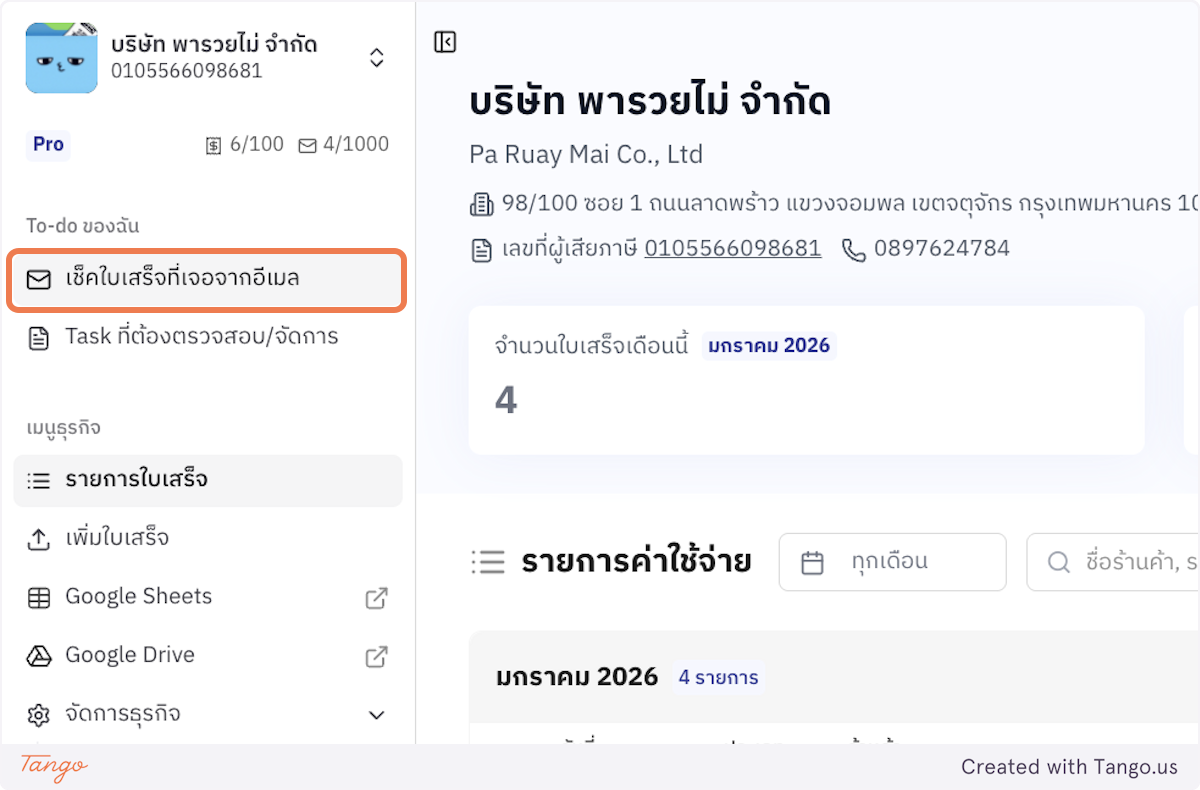
3
ดูประวัติการสแกน
คลิกที่ “ประวัติการสแกนอีเมล” เพื่อดูผลลัพธ์
4
ดูรายการใบเสร็จ
คลิก “รายการใบเสร็จจากอีเมล” เพื่อดูใบเสร็จที่พบ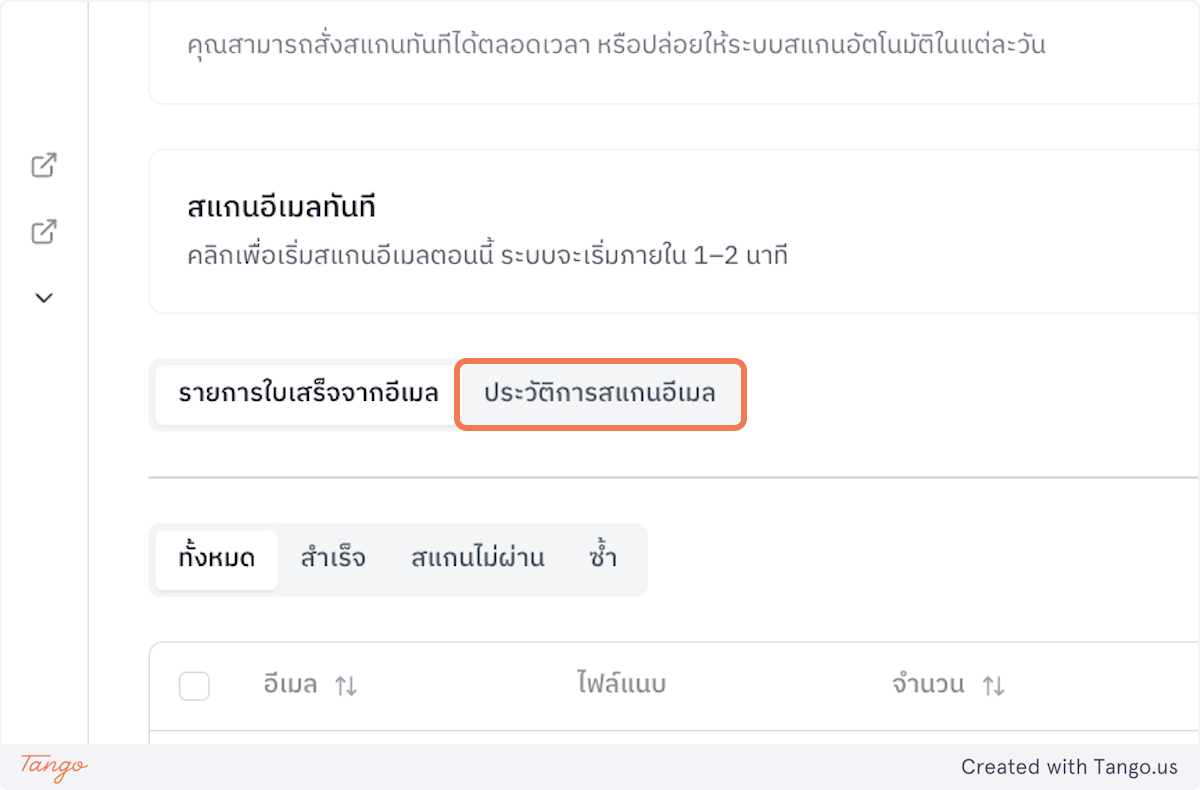
สถานะการสแกน
ใบเสร็จที่พบจากอีเมลจะมีสถานะดังนี้:| สถานะ | ความหมาย |
|---|---|
| สำเร็จ | AI อ่านใบเสร็จได้สำเร็จ พร้อมอัปโหลดเข้าระบบ |
| สแกนไม่ผ่าน | AI อ่านใบเสร็จไม่ได้ ต้องกรอกข้อมูลเอง |
| รอดำเนินการ | กำลังประมวลผล |
วิธีดูใบเสร็จที่สแกนสำเร็จ
1
เลือกดูใบเสร็จที่สแกนสำเร็จ
คลิกที่ “สำเร็จ” เพื่อดูเฉพาะใบเสร็จที่ AI อ่านได้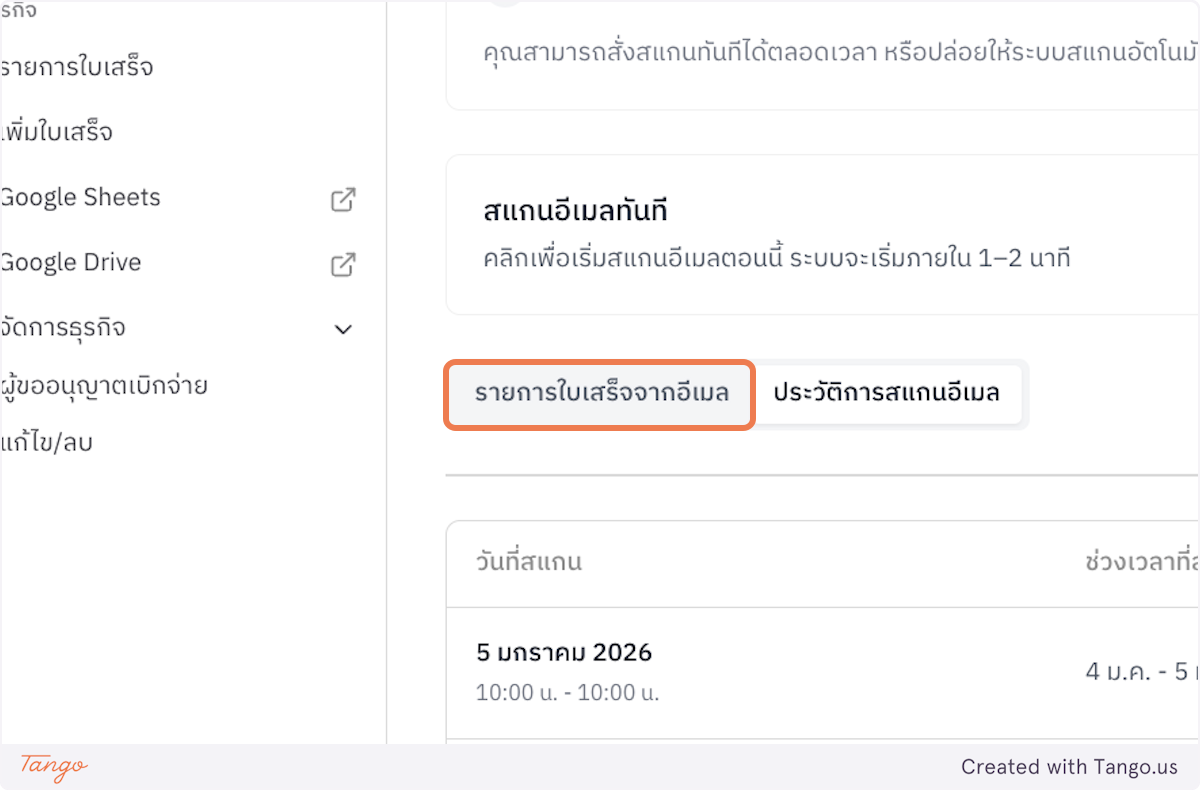
2
เลือกใบเสร็จที่ต้องการ
คลิกเลือกใบเสร็จที่ต้องการอัปโหลด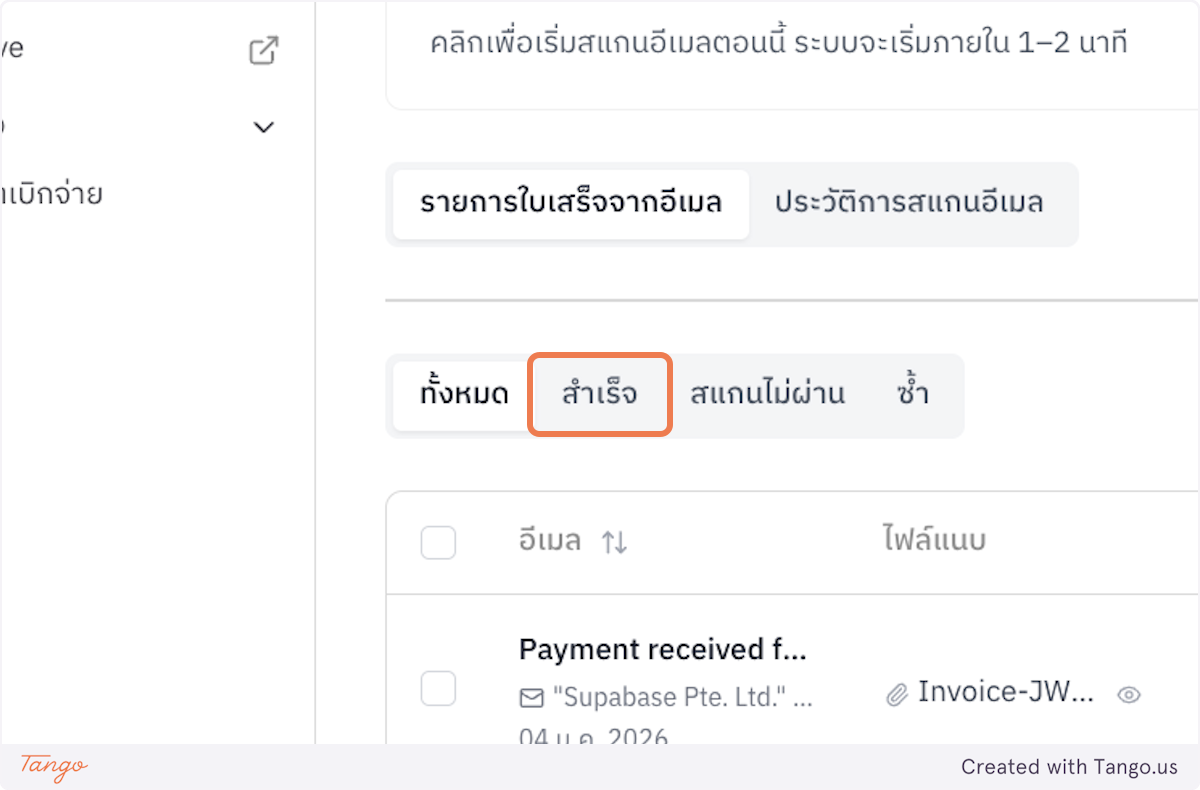
3
ปิดหน้าต่างตัวอย่าง
คลิก Close เพื่อปิดหน้าต่างตัวอย่าง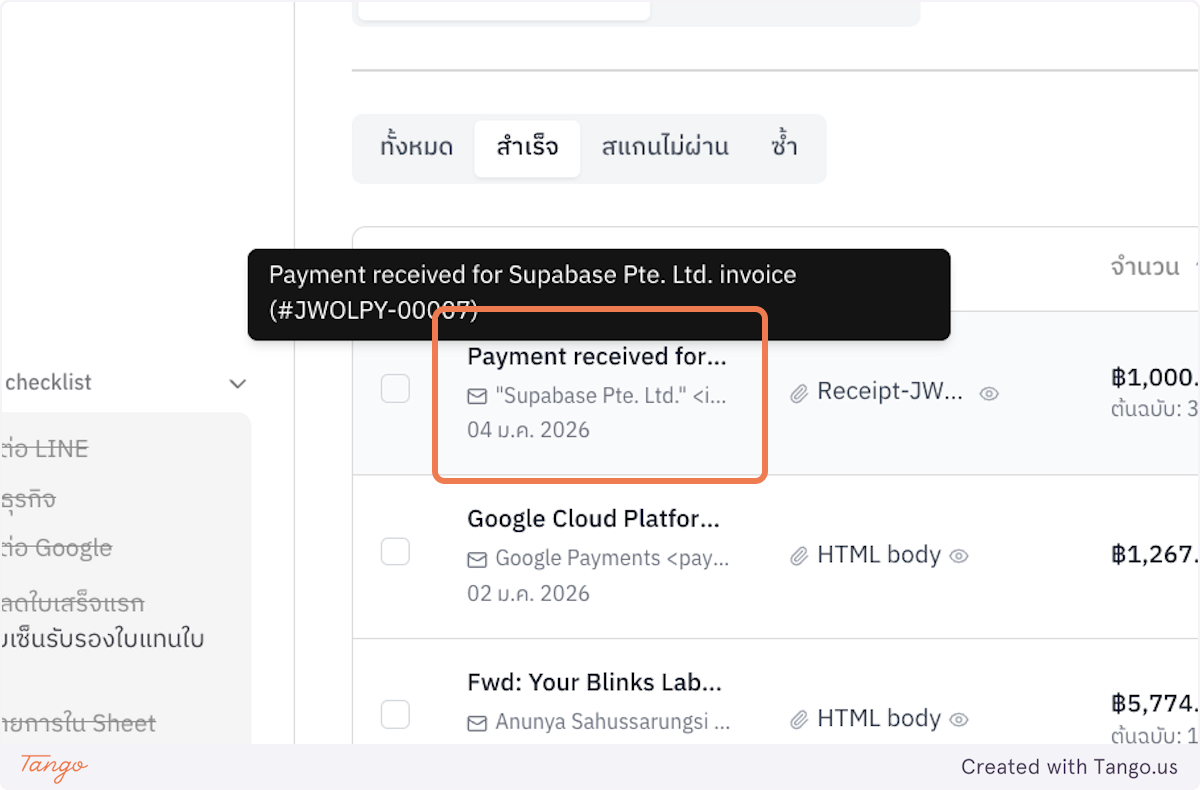
วิธีจัดการใบเสร็จที่สแกนไม่ผ่าน
สำหรับใบเสร็จที่ AI อ่านไม่ได้ คุณสามารถกรอกข้อมูลเองได้:1
เลือกดูใบเสร็จที่สแกนไม่ผ่าน
คลิกที่ “สแกนไม่ผ่าน” เพื่อดูใบเสร็จที่ต้องกรอกเอง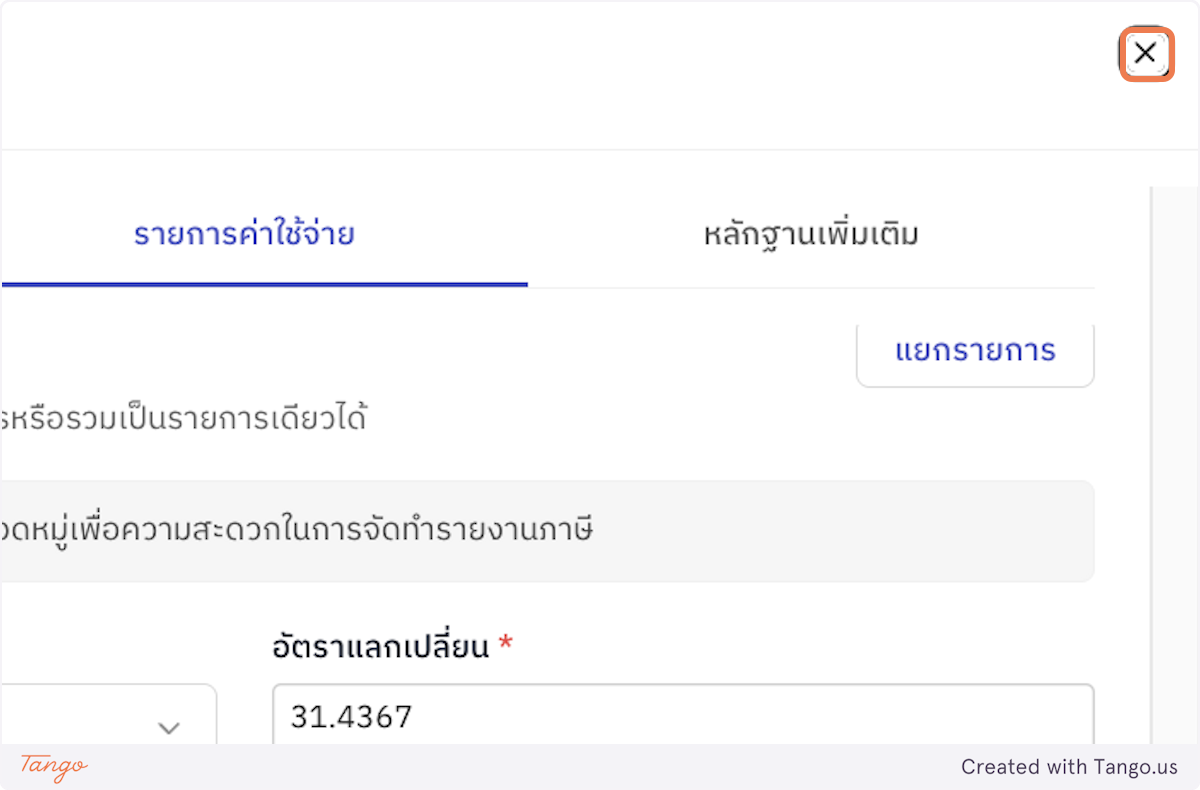
2
เลือกไฟล์แนบ
เลือกไฟล์ที่แนบมากับอีเมล เช่น ไฟล์ jpg หรือ pdf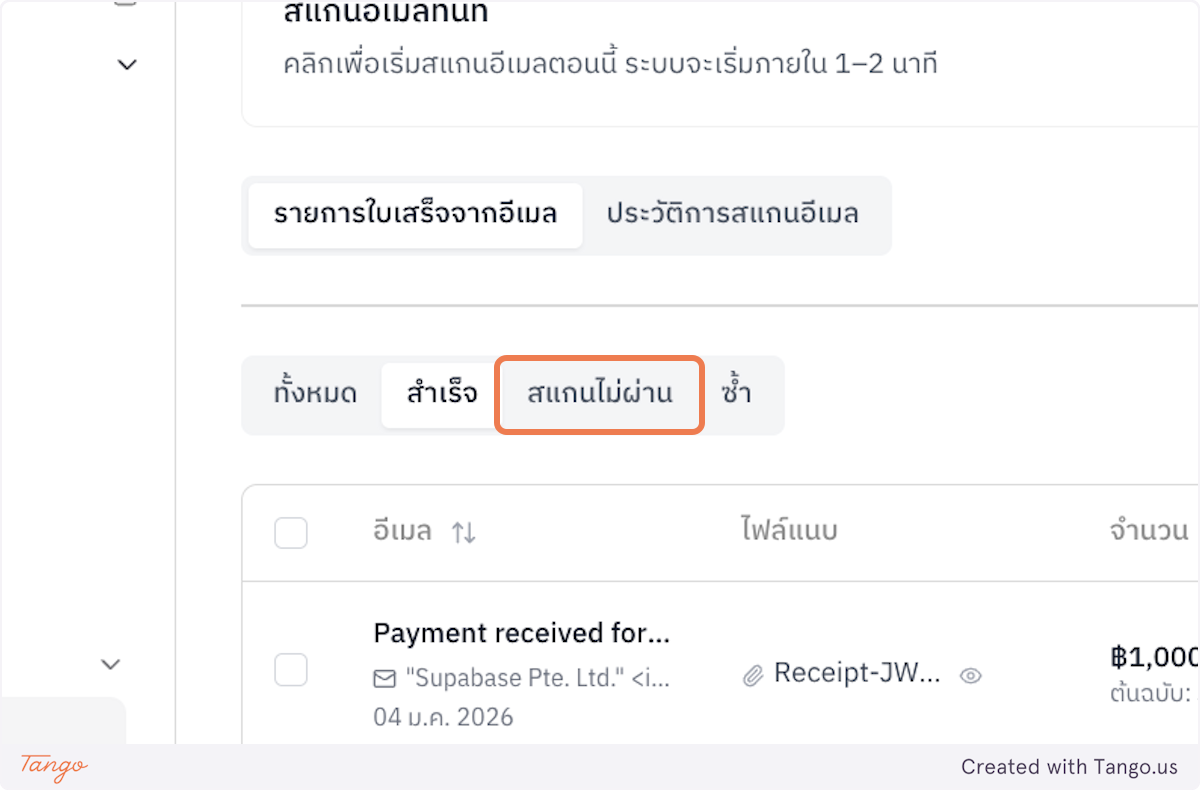
3
ดู HTML body
หากไม่มีไฟล์แนบ สามารถดูจาก HTML body ของอีเมลได้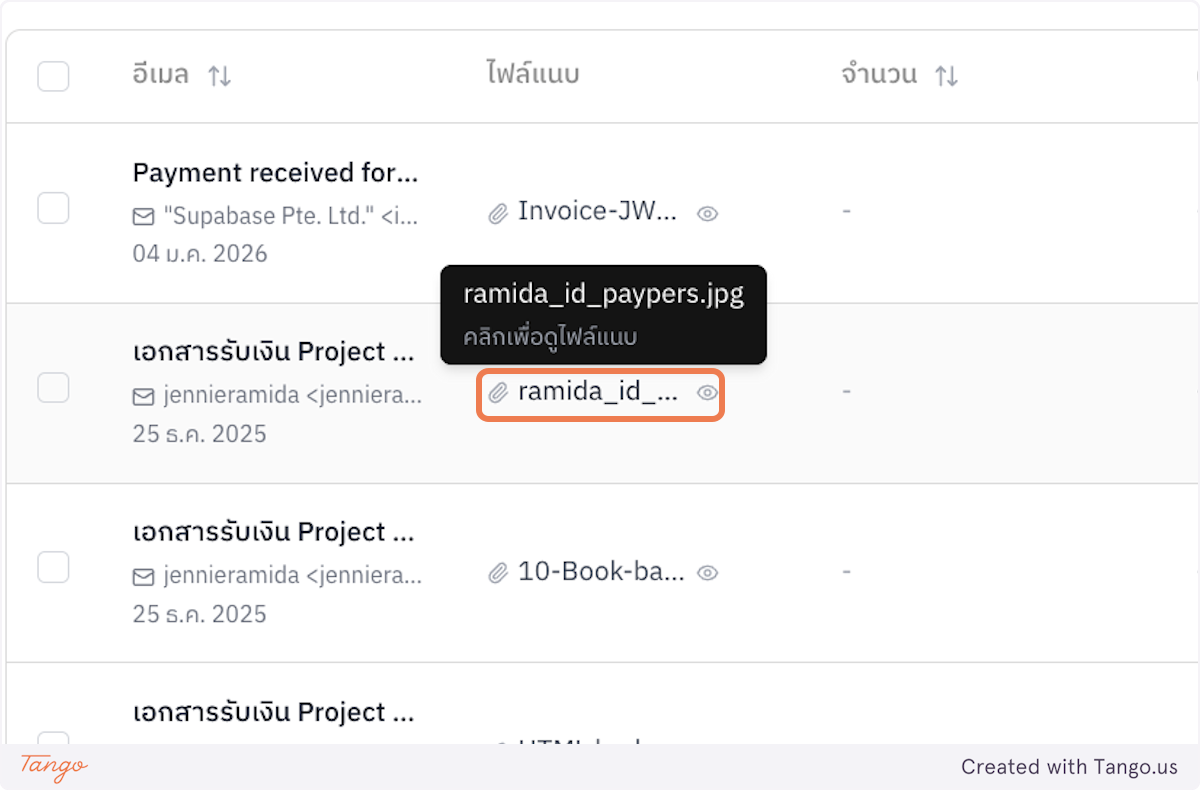
4
ไฮไลท์ข้อมูล
คลิกไฮไลท์เพื่อดูรายละเอียดใบเสร็จ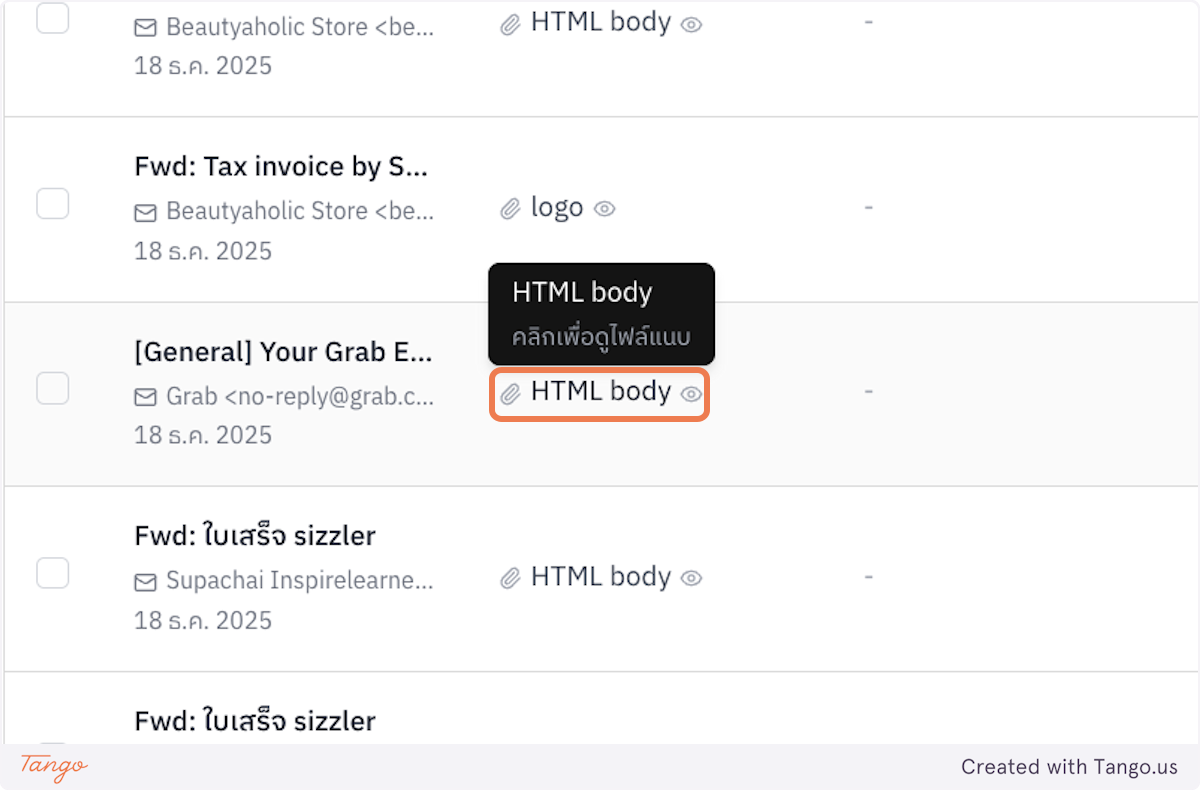
วิธีอัปโหลดใบเสร็จเข้าระบบ
1
คลิกอัปโหลด
คลิก “อัปโหลดใบเสร็จใบนี้เข้าระบบ”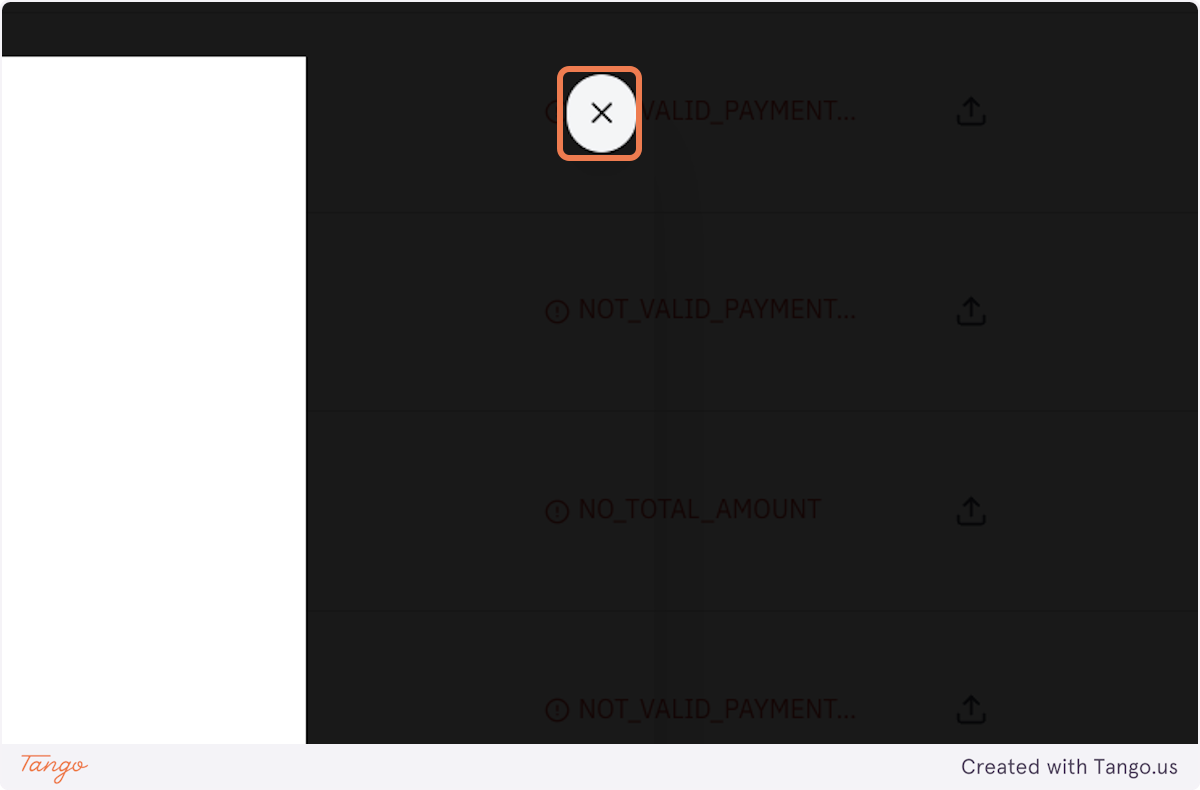
2
เลือกธุรกิจ
คลิก “เลือกธุรกิจ” เพื่อเลือกบริษัทที่ต้องการเพิ่มใบเสร็จ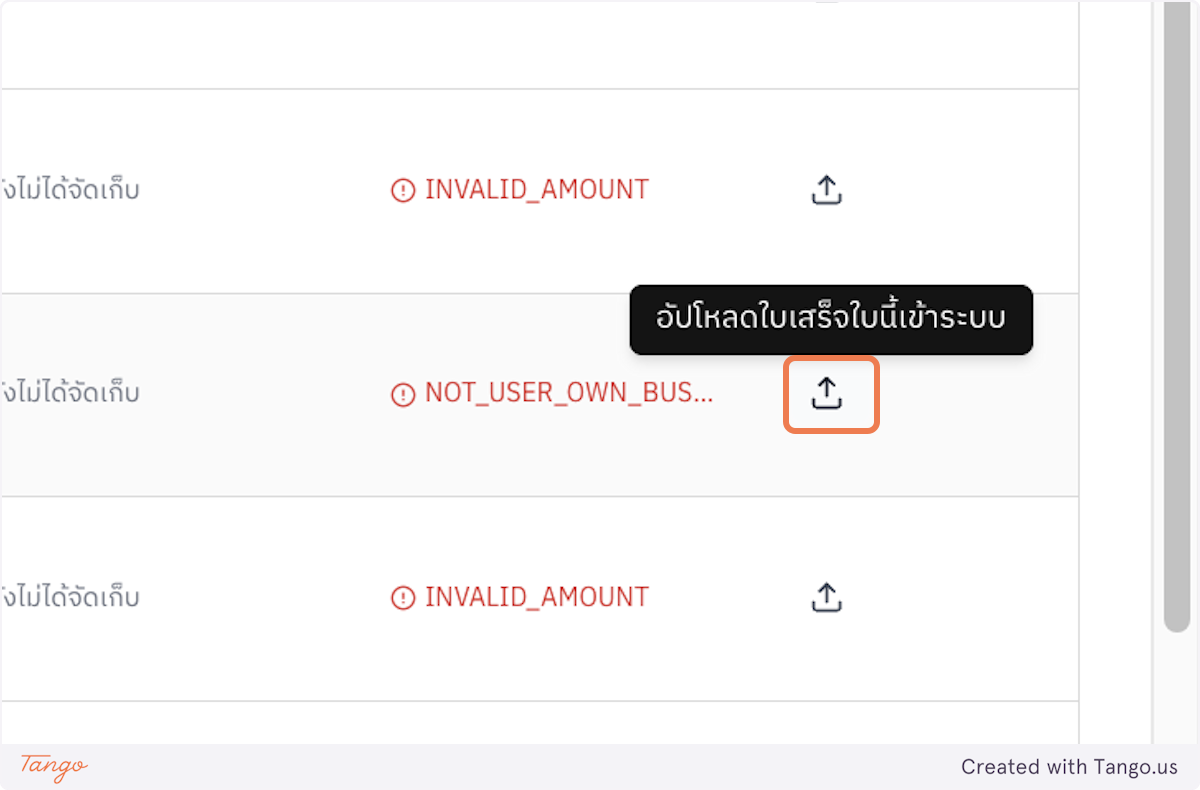
3
เลือกบริษัท
เลือกบริษัทที่ต้องการ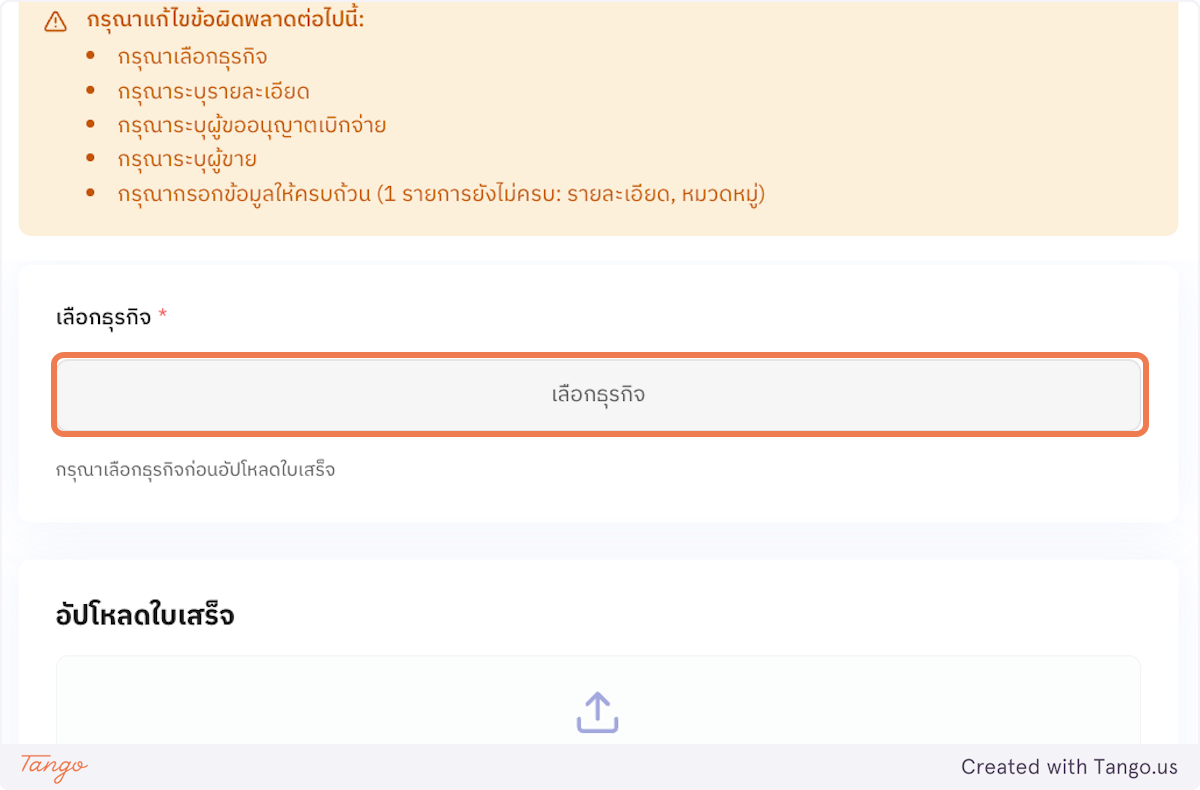
4
ยืนยัน
คลิก “ยืนยัน”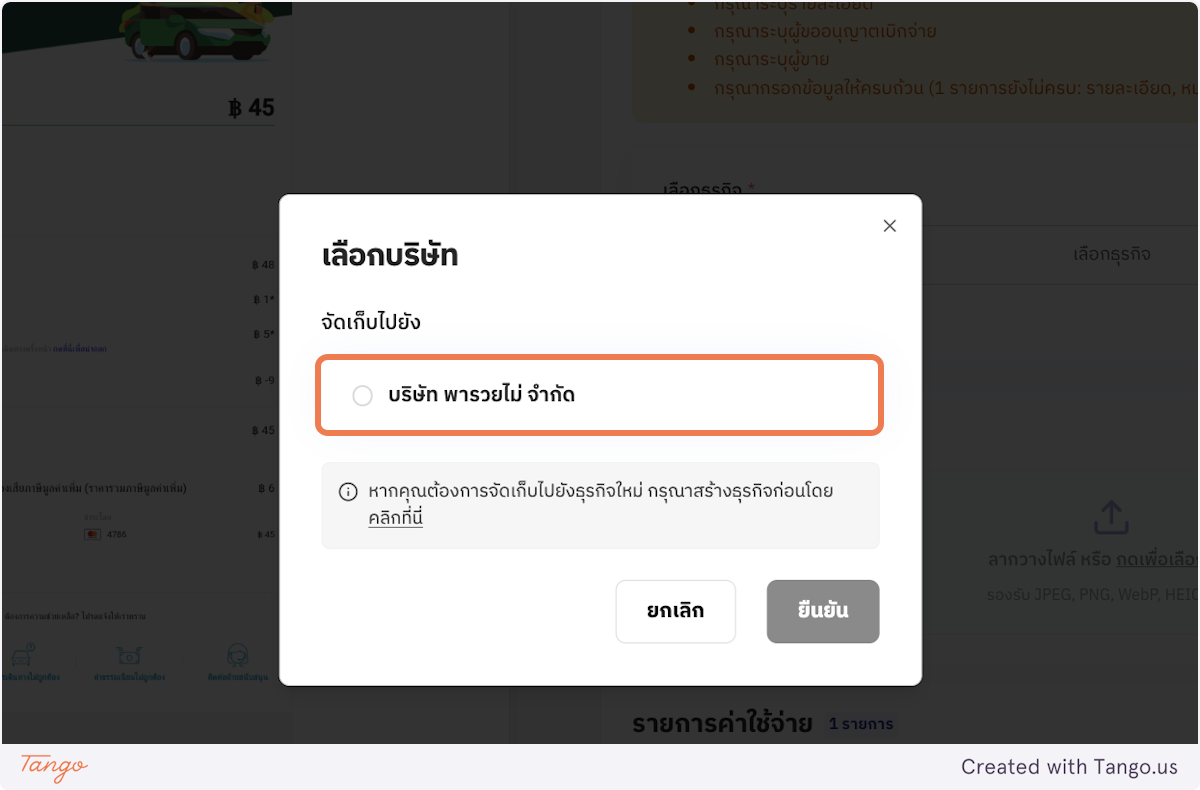
วิธีกรอกข้อมูลใบเสร็จ
1
กรอกชื่อผู้ขาย
พิมพ์ชื่อบริษัทผู้ขาย เช่น “บริษัท แกร็บแท็กซี่ (ประเทศไทย) จำกัด”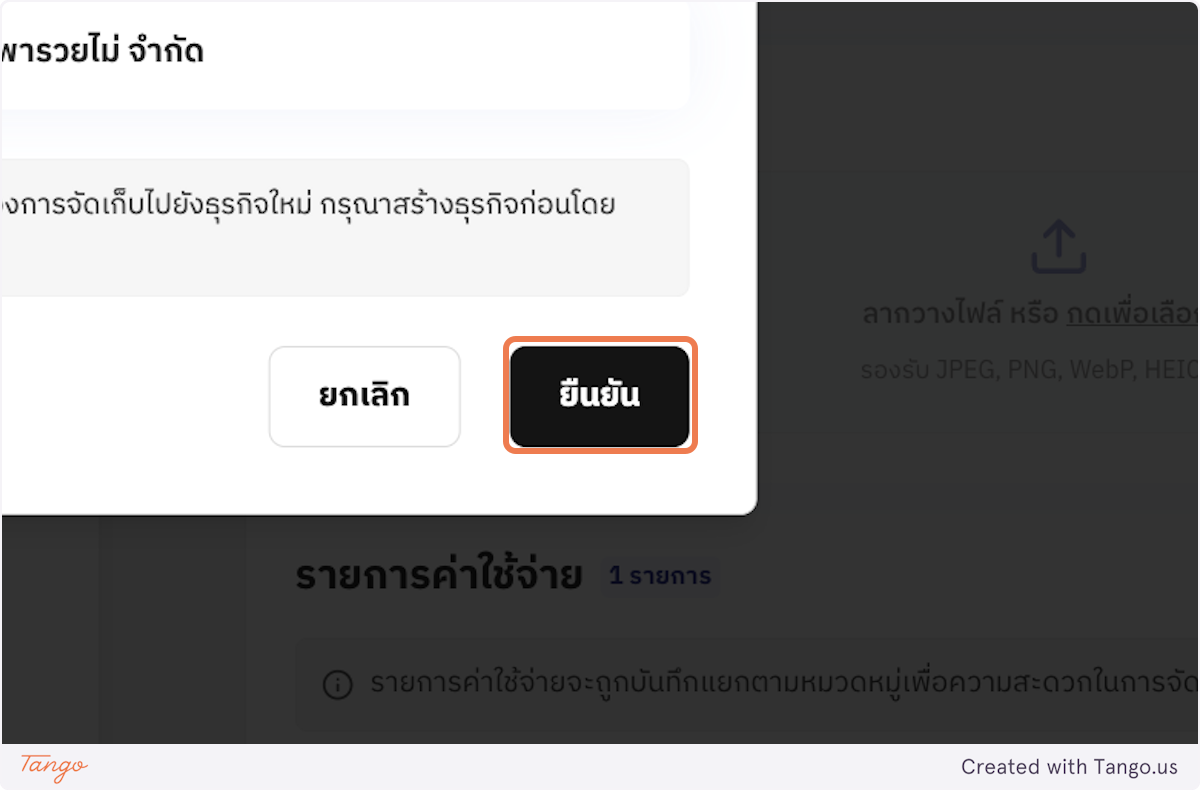
2
กรอกรายการ
พิมพ์รายละเอียดสินค้า/บริการ เช่น “ค่ารถ”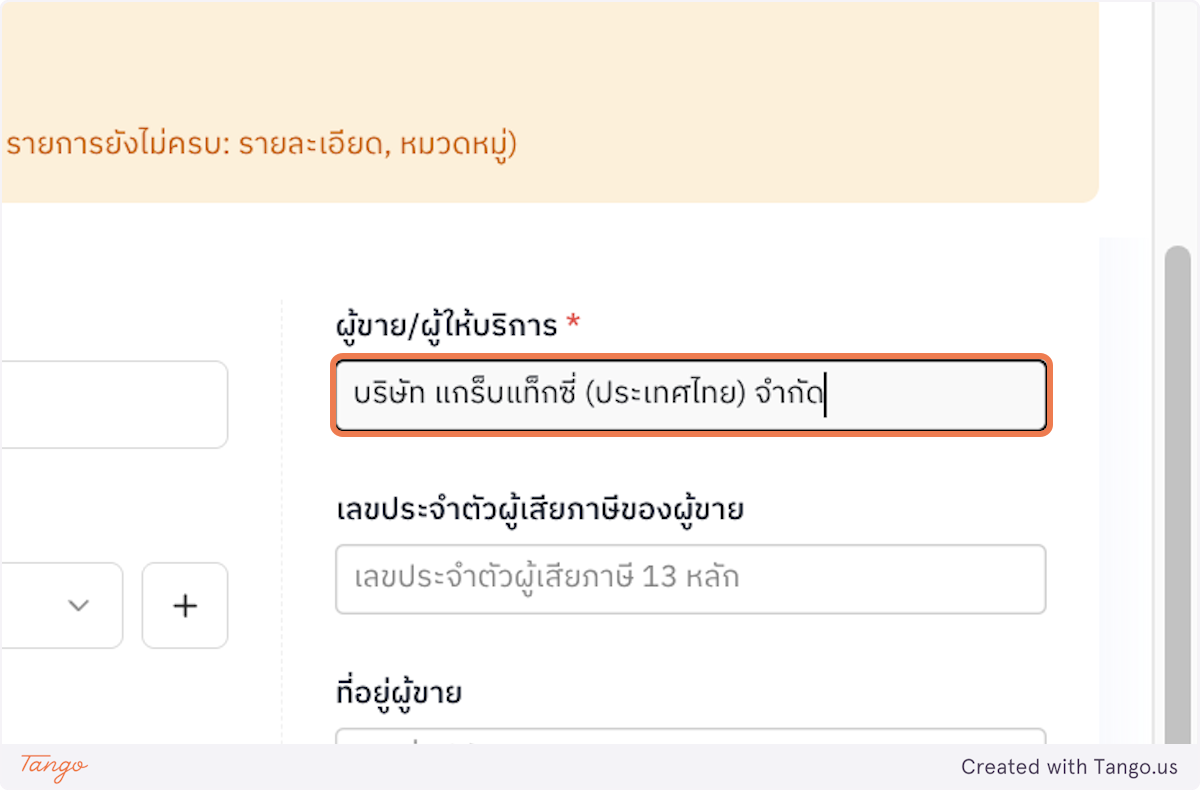
3
เลือกสกุลเงิน
เลือกสกุลเงิน เช่น THB - Thai Baht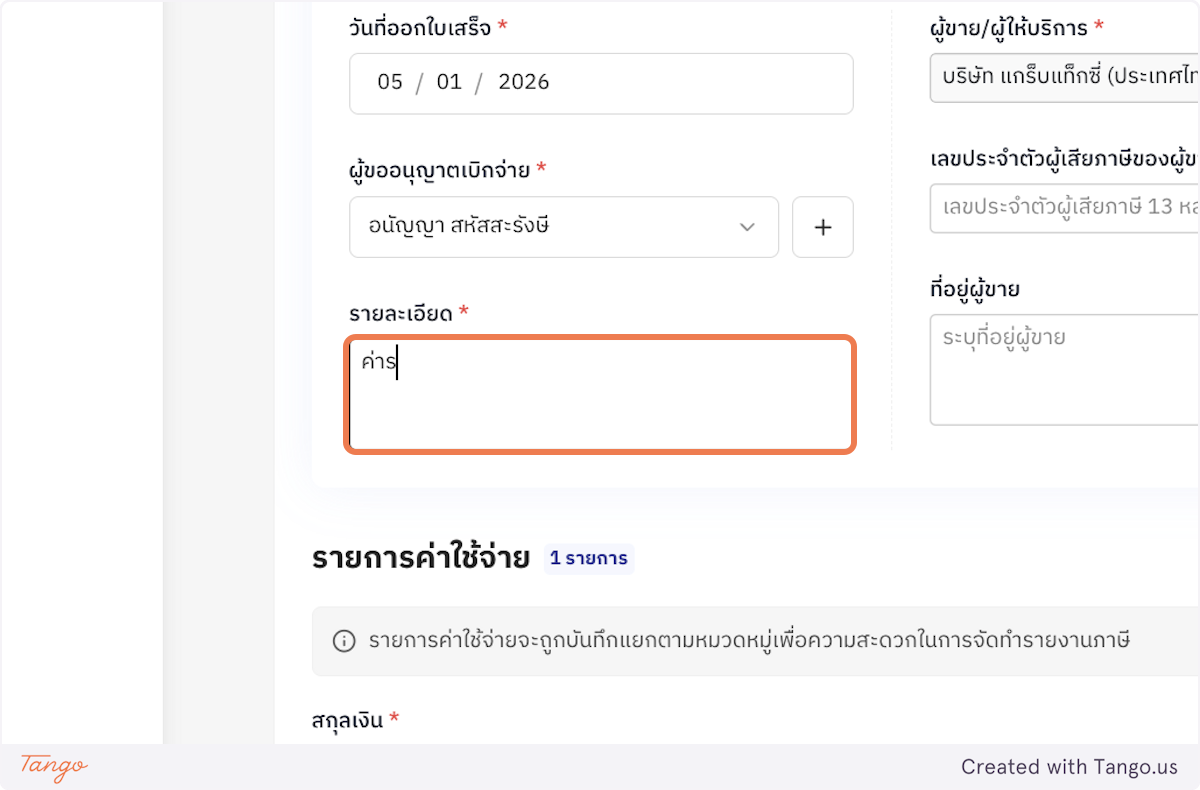
4
เลือกหมวดหมู่
เลือกหมวดหมู่ค่าใช้จ่าย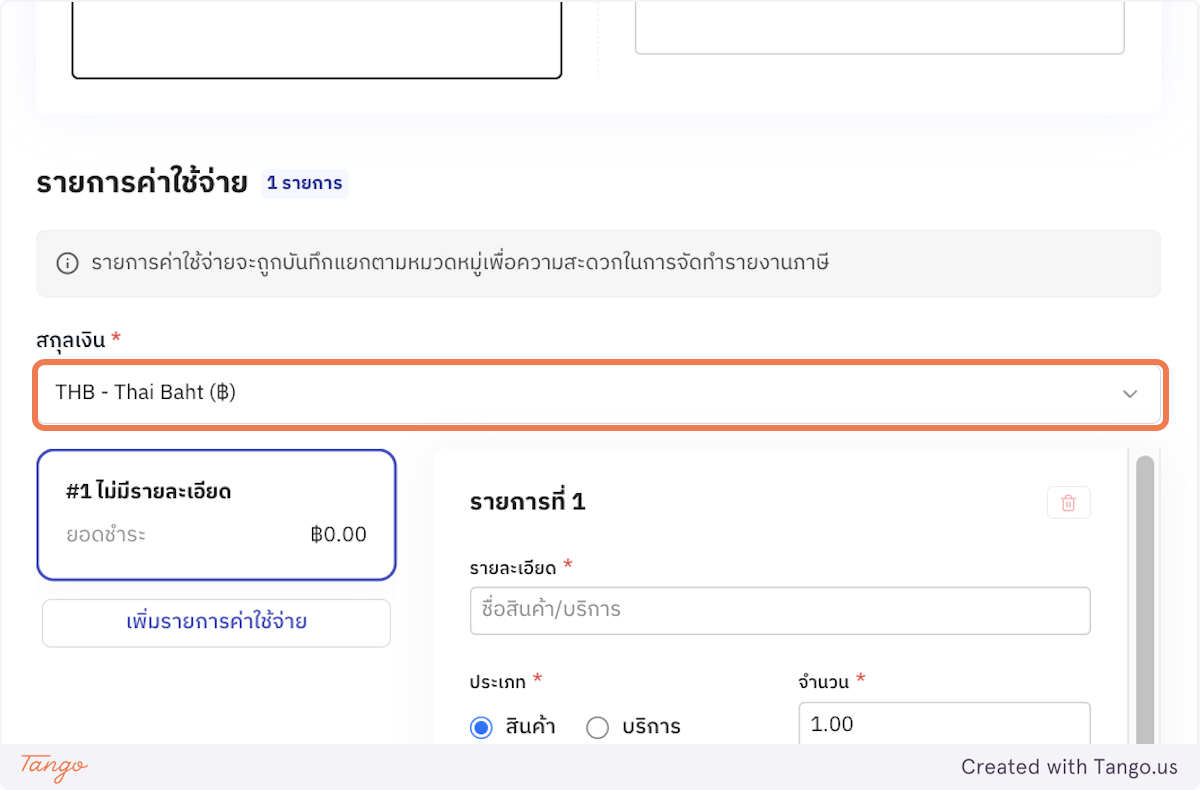
5
เลือกหมวดหมู่หลัก
เลือกหมวดหมู่หลัก เช่น “ค่าใช้จ่ายทั่วไปและเบ็ดเตล็ด”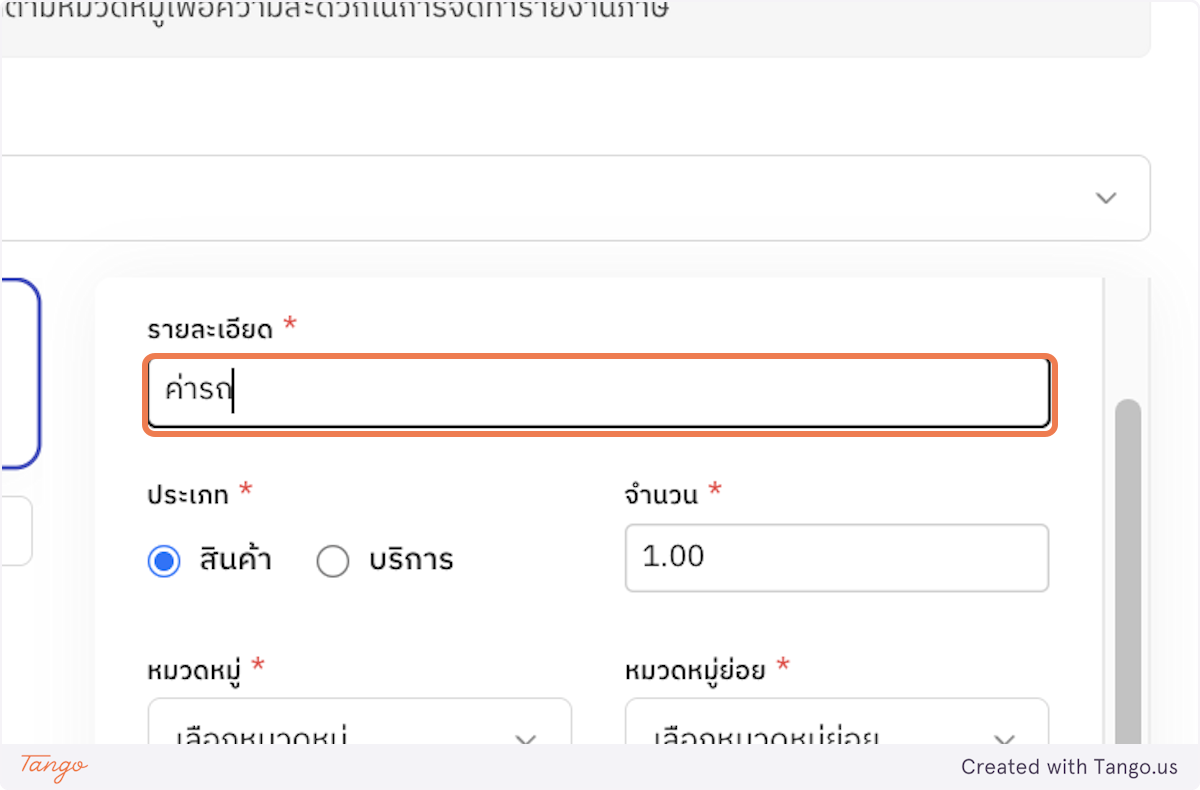
6
เลือกหมวดหมู่ย่อย
เลือกหมวดหมู่ย่อย เช่น “ค่าใช้จ่ายการตลาดและการขาย”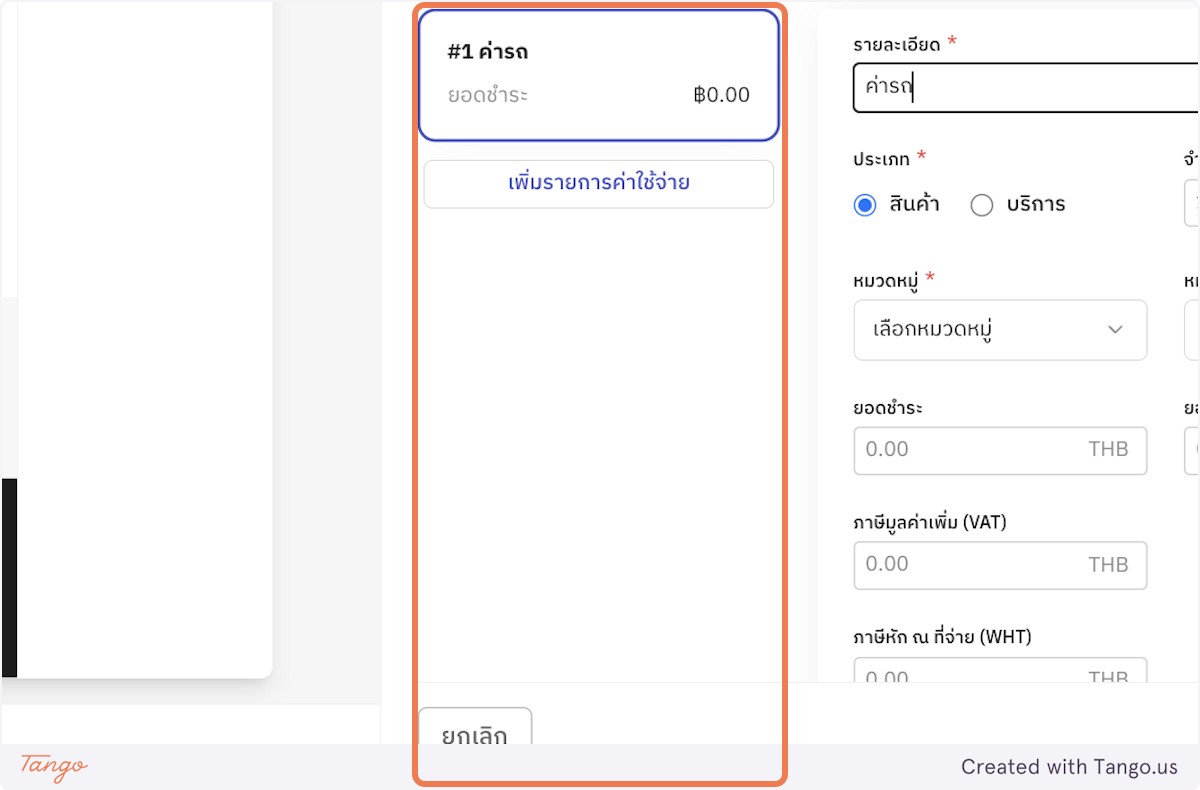
7
เลือกหมวดหมู่ย่อยเพิ่มเติม
เลือกหมวดหมู่ย่อยเพิ่มเติม เช่น “ค่าเดินทางและที่พัก”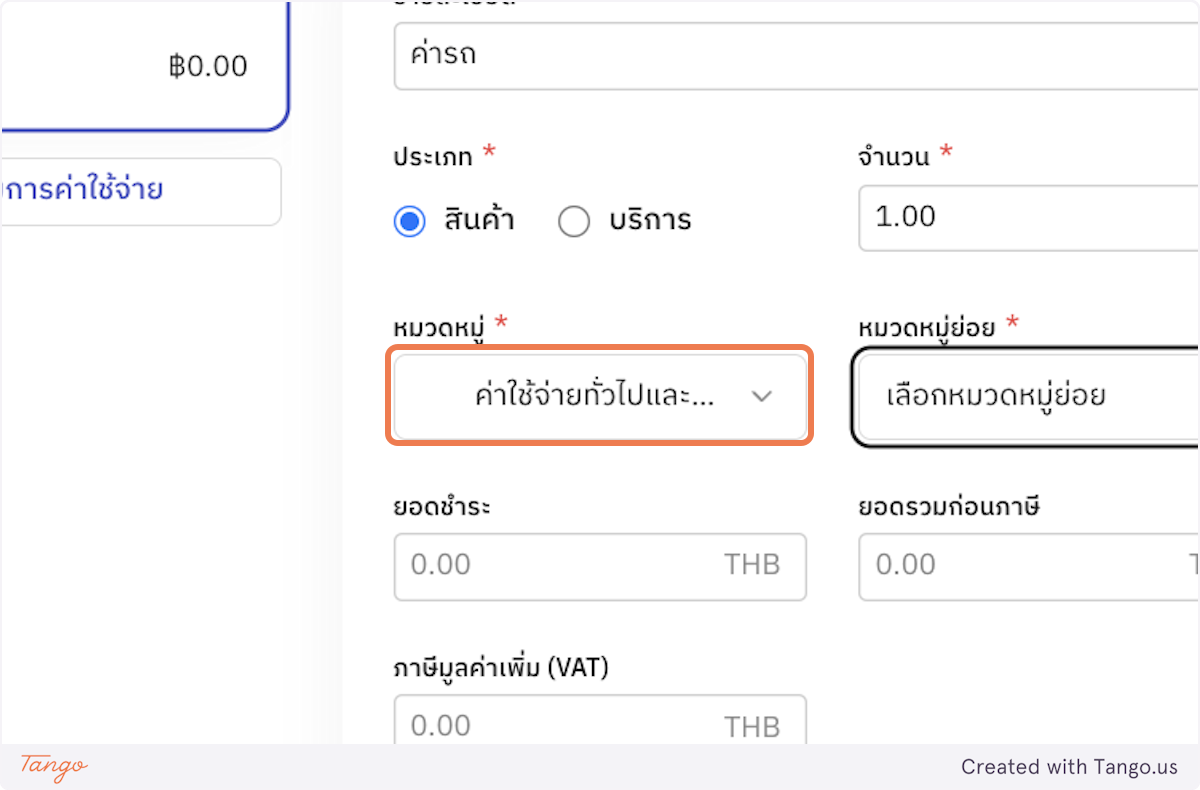
8
กรอกจำนวนเงิน
กรอกจำนวนเงินทั้งหมด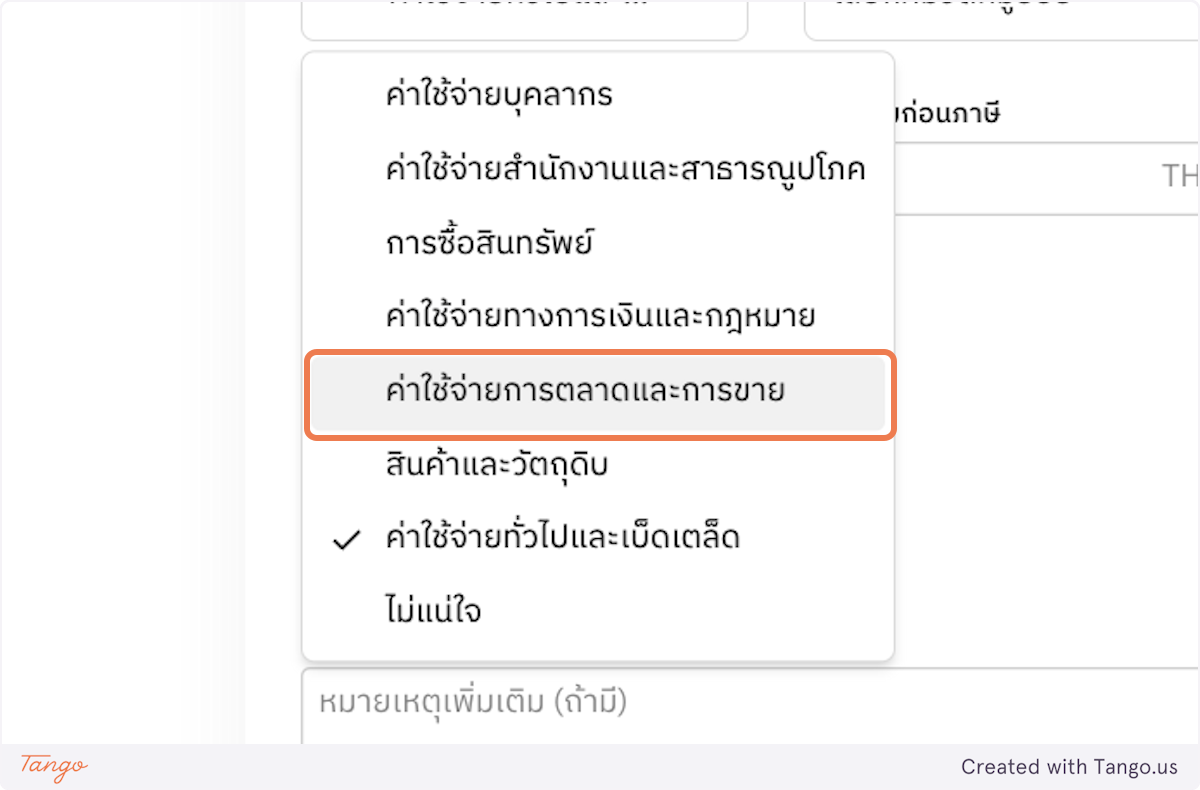
9
กรอก VAT
กรอกจำนวนภาษี VAT (ถ้ามี)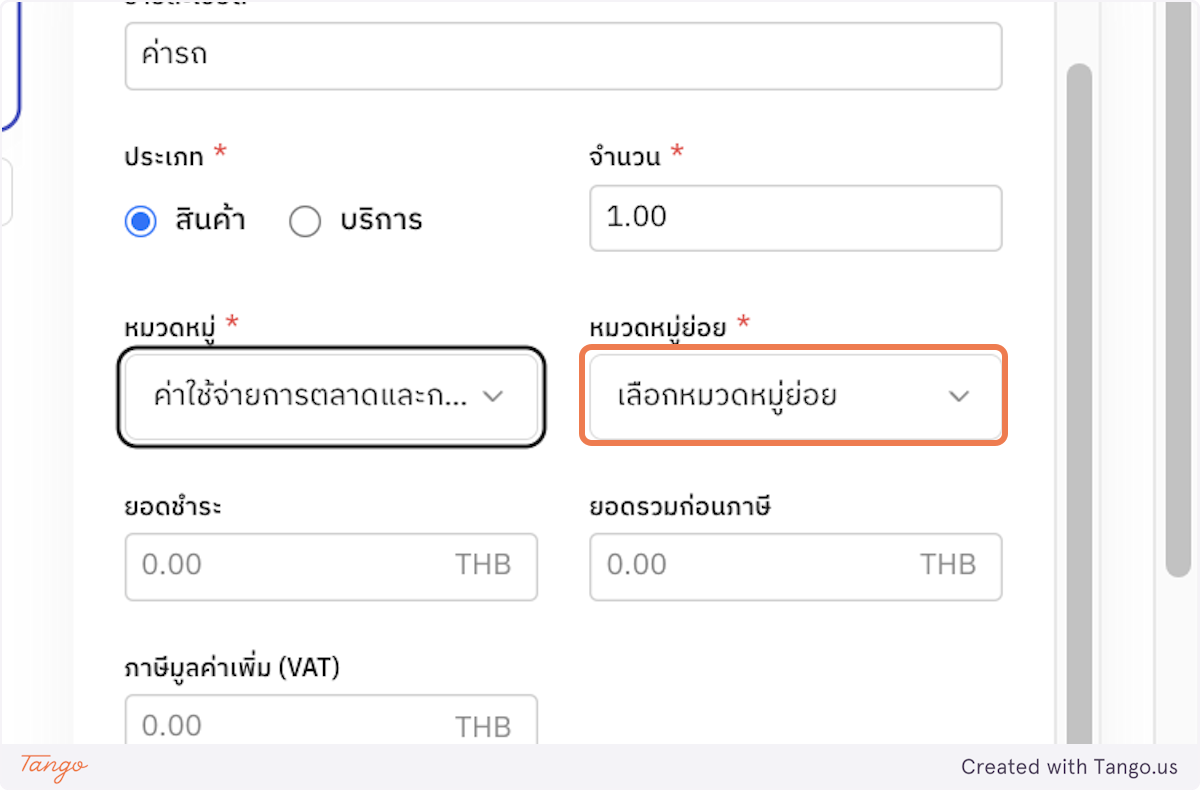
10
กรอกยอดสุทธิ
กรอกยอดสุทธิ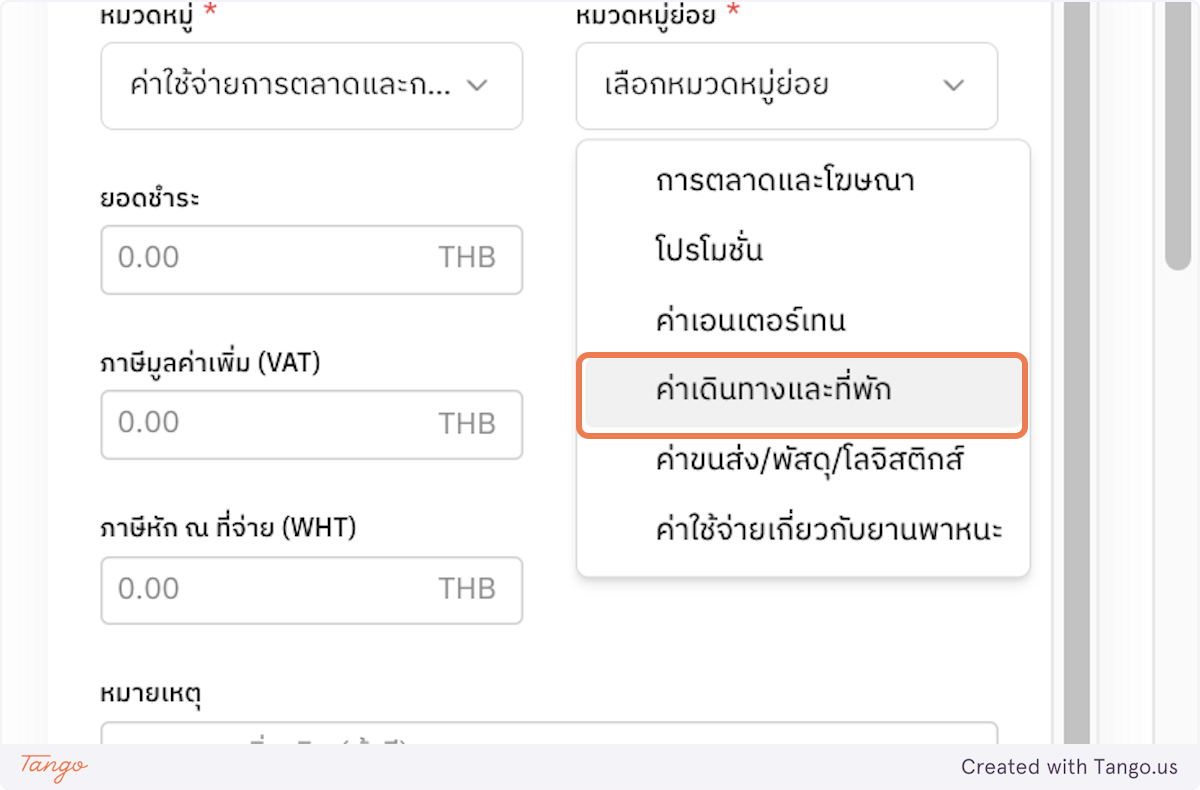
11
ตั้งค่า WHT
ตั้งค่าภาษีหัก ณ ที่จ่าย (WHT) หากมี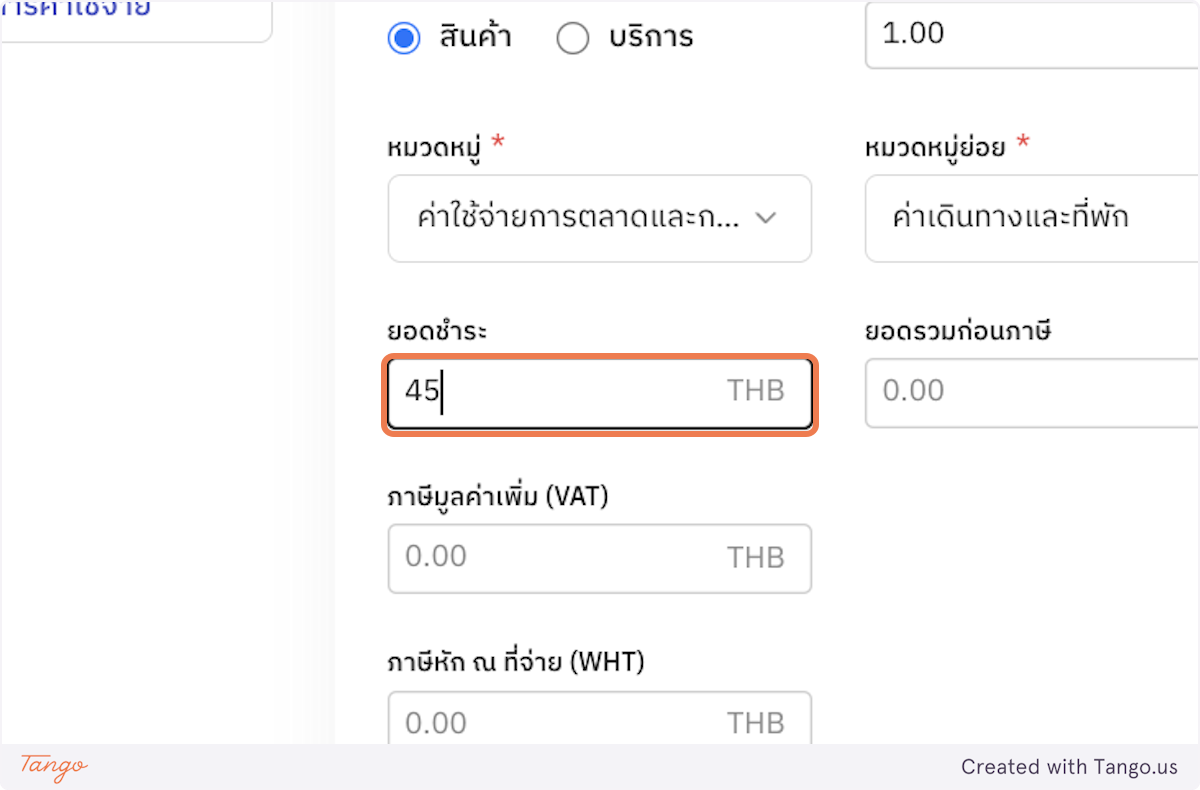
12
เพิ่มใบเสร็จ
คลิก “เพิ่มใบเสร็จ” เพื่อบันทึก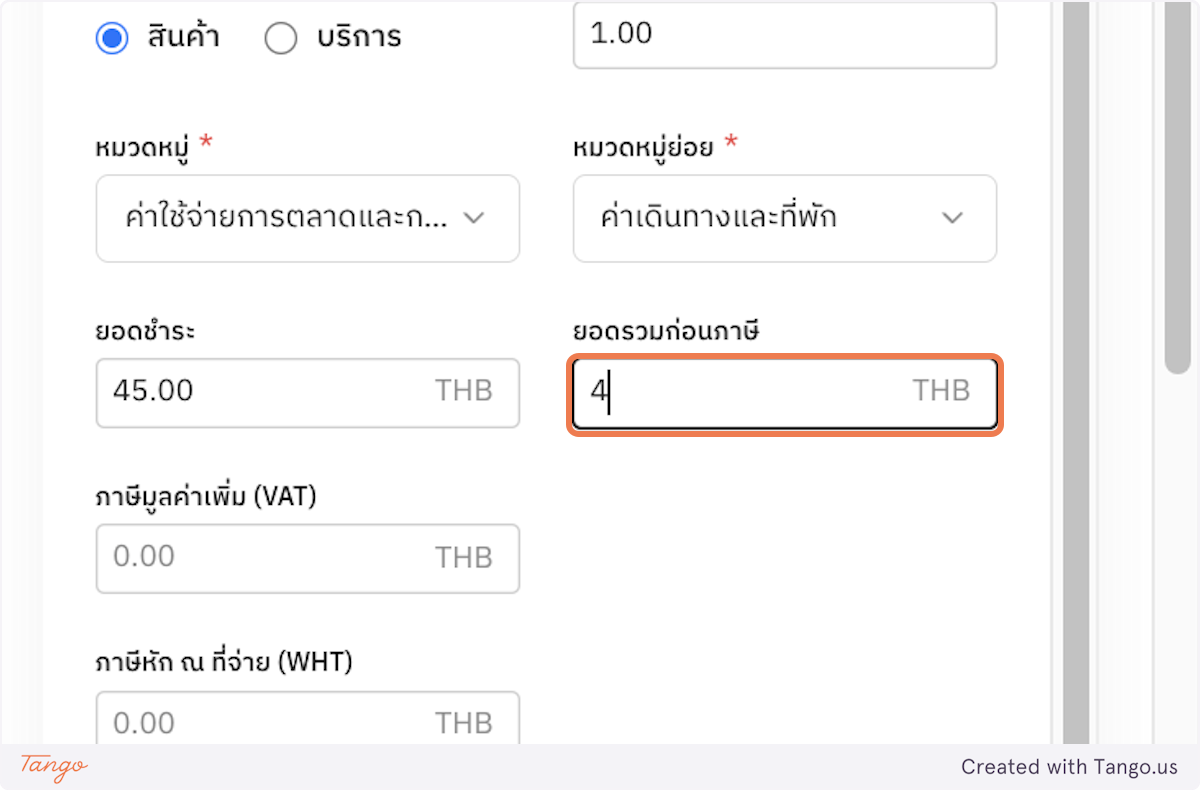
ตรวจสอบใบเสร็จที่เพิ่มแล้ว
1
ดูรายการใบเสร็จ
คลิก “รายการใบเสร็จ” เพื่อดูใบเสร็จที่เพิ่มแล้ว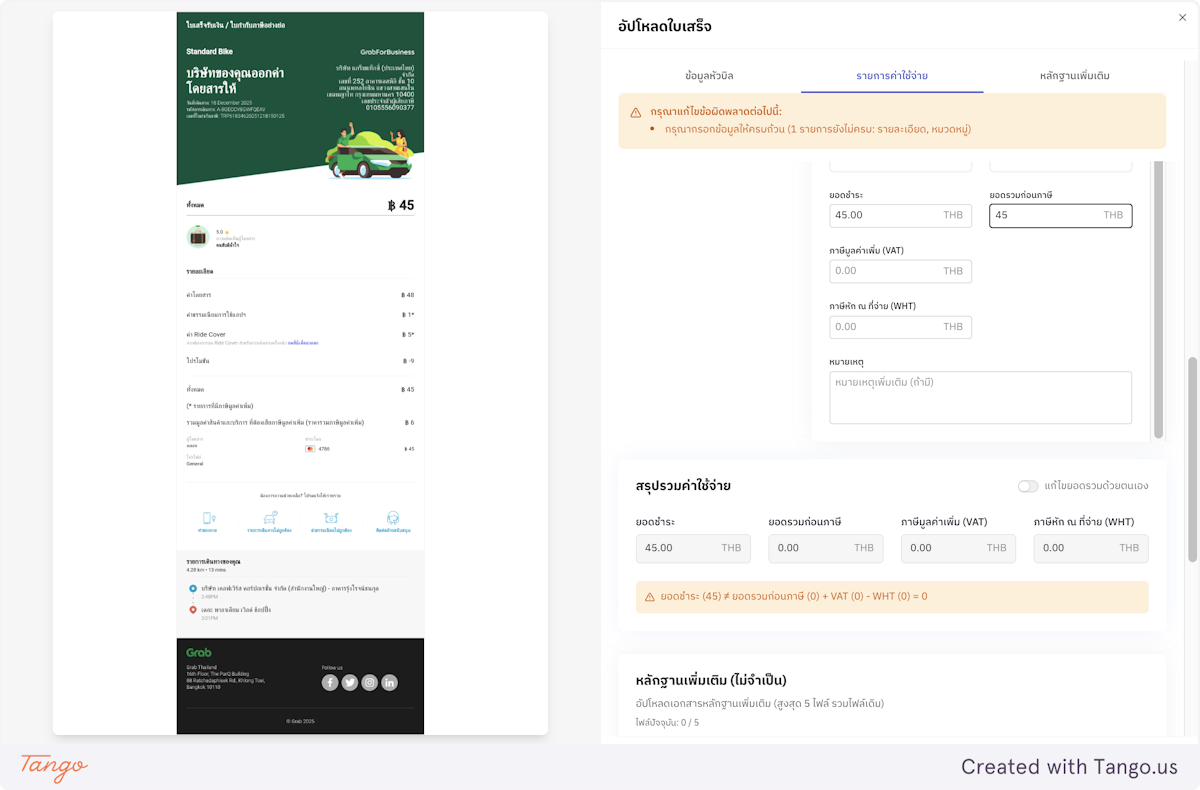
2
เลือกใบเสร็จ
คลิกเลือกใบเสร็จที่ต้องการดูรายละเอียด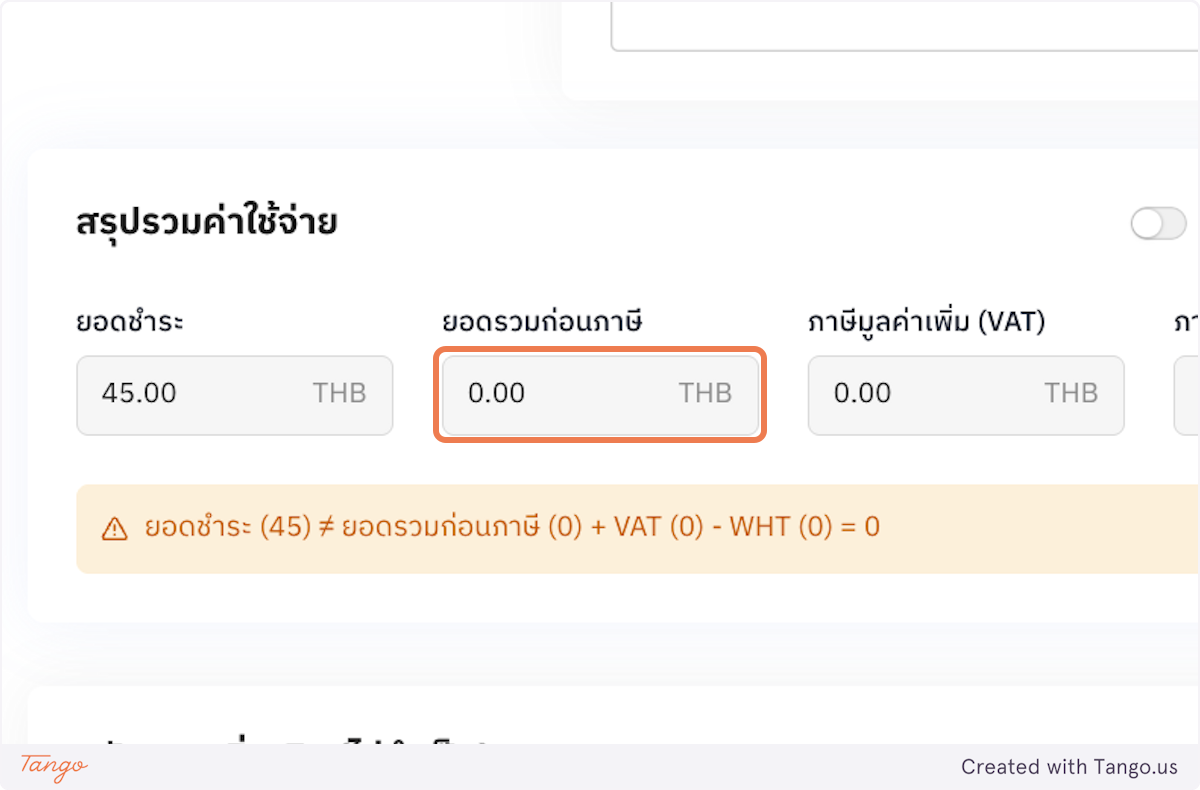
3
ปิดหน้าต่าง
คลิก Close เพื่อปิด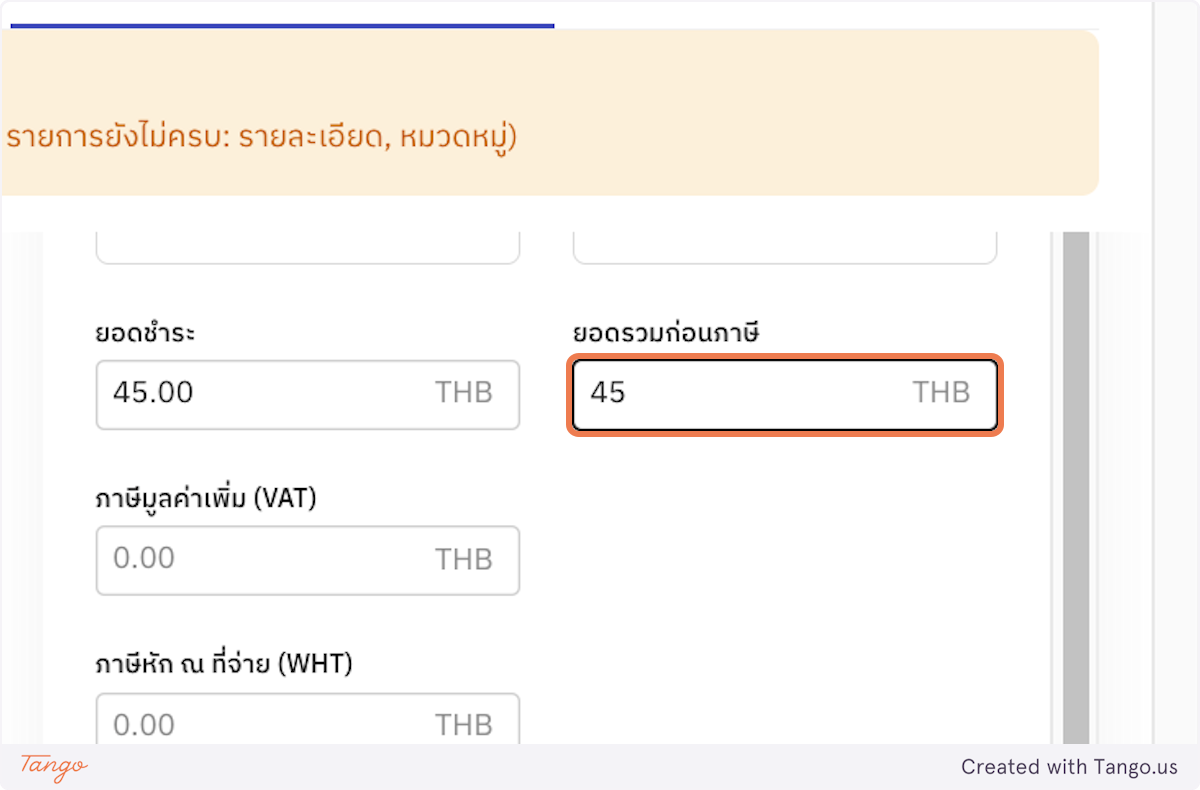
ดูใบเสร็จใน Google Sheets
1
เปิด Google Sheets
คลิกที่ “Google Sheets” เพื่อดูใบเสร็จในชีท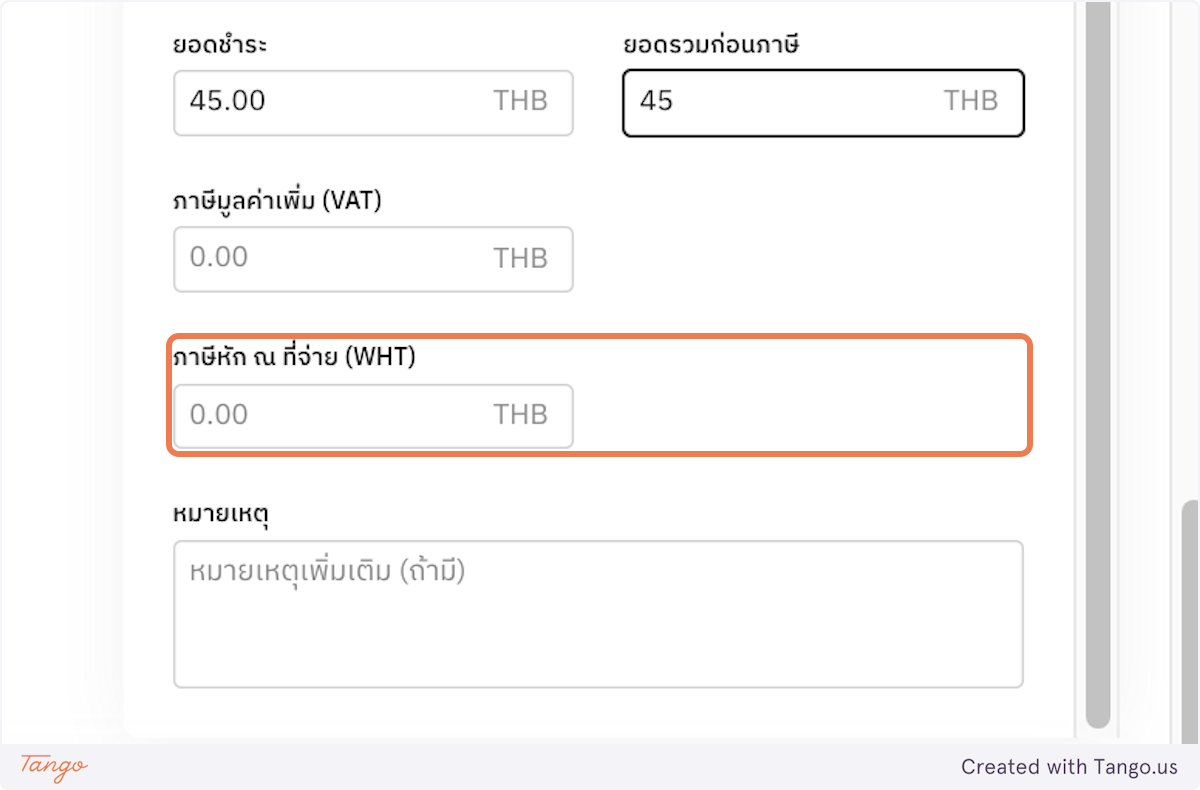
2
ดูข้อมูลในชีท
ดูรายการใบเสร็จที่ถูกบันทึกใน Google Sheets
ดูไฟล์ใน Google Drive
1
ดูไฟล์ใบเสร็จ
ดูไฟล์ใบเสร็จที่ถูกบันทึกใน Google Drive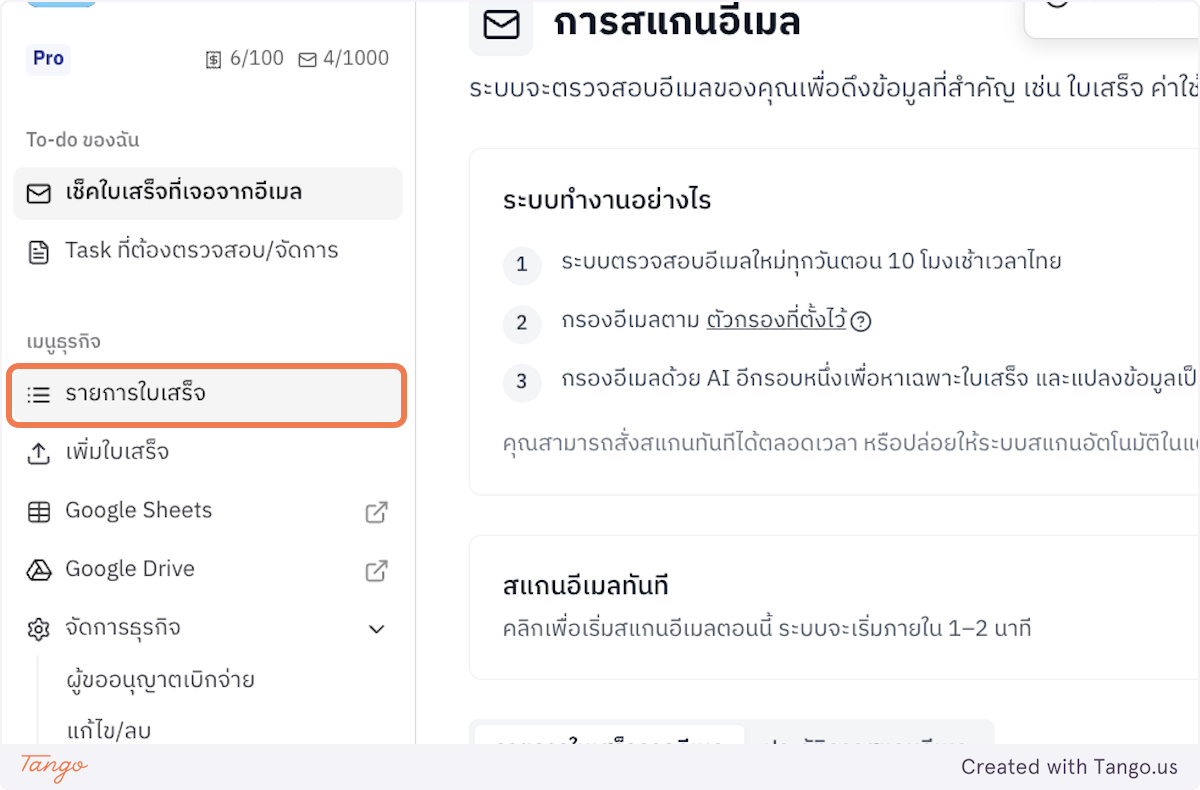
2
ดูใบรับรอง
ดูใบรับรองแทนใบเสร็จรับเงิน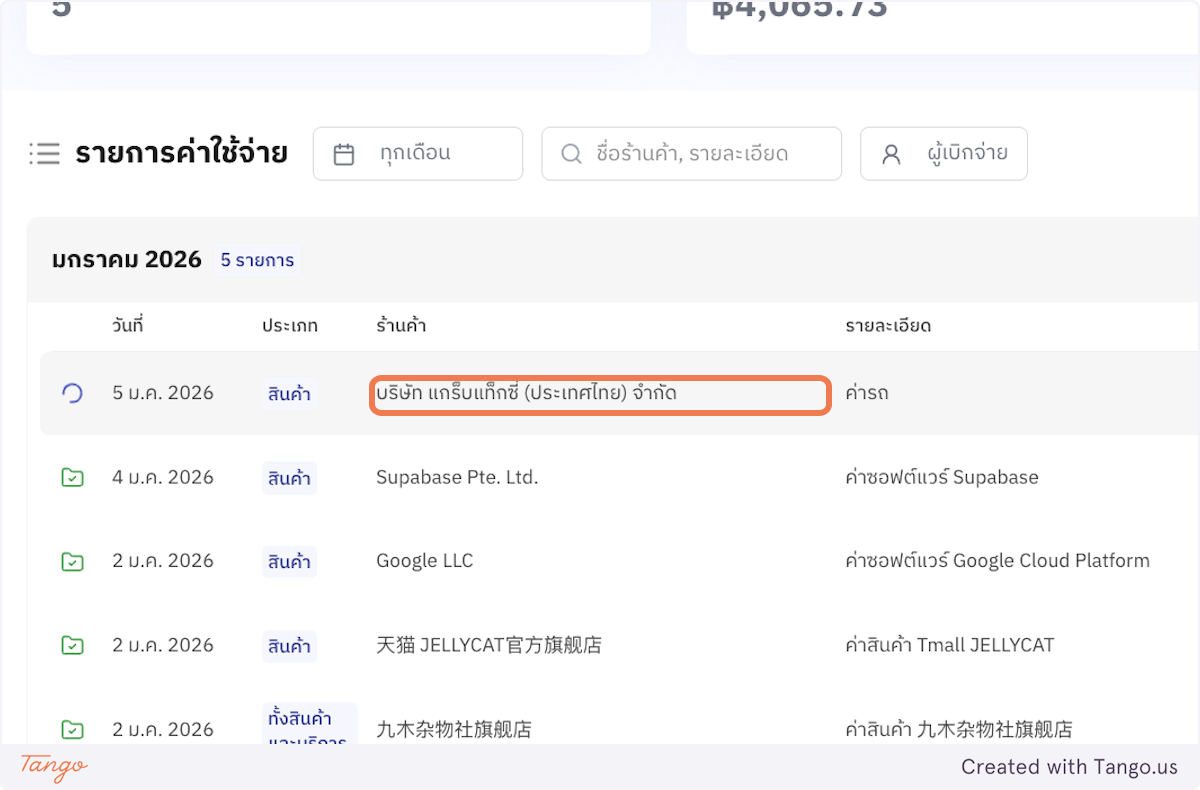
3
ปิดหน้าต่าง
คลิก Close เพื่อปิด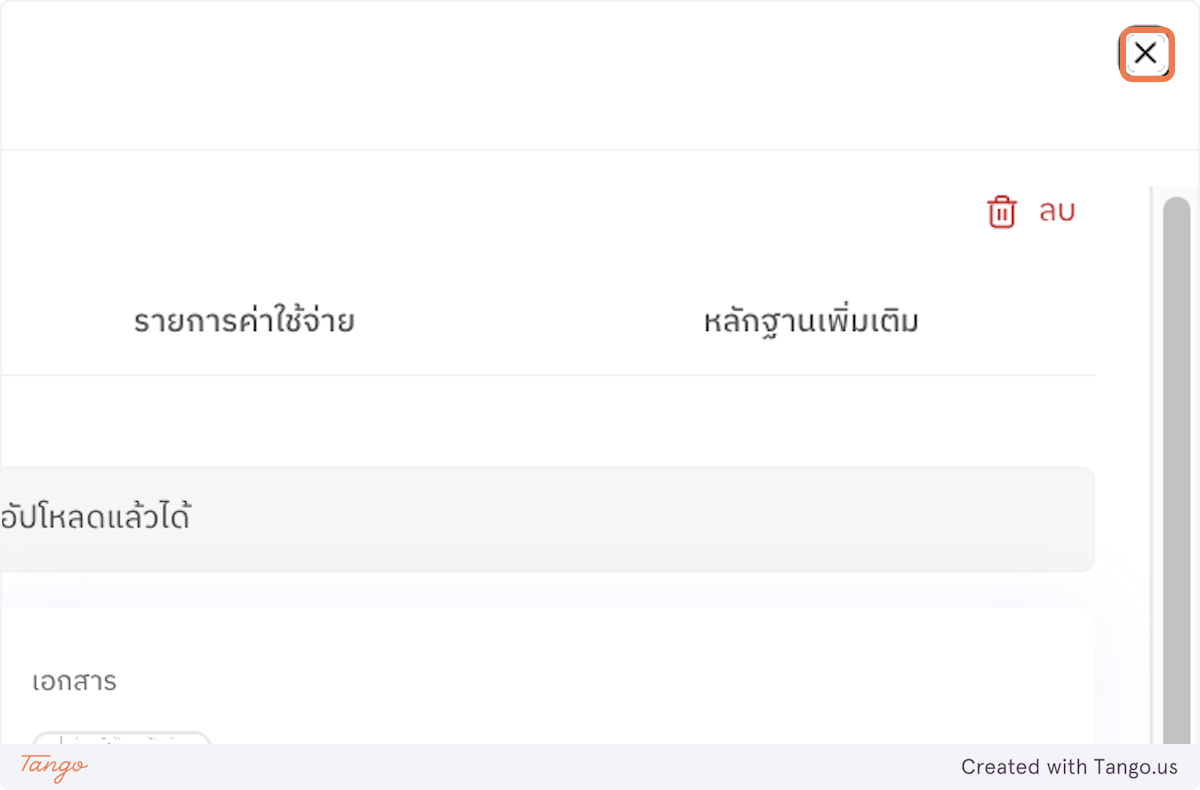
4
ดูไฟล์รูป
ดูไฟล์รูปใบเสร็จต้นฉบับ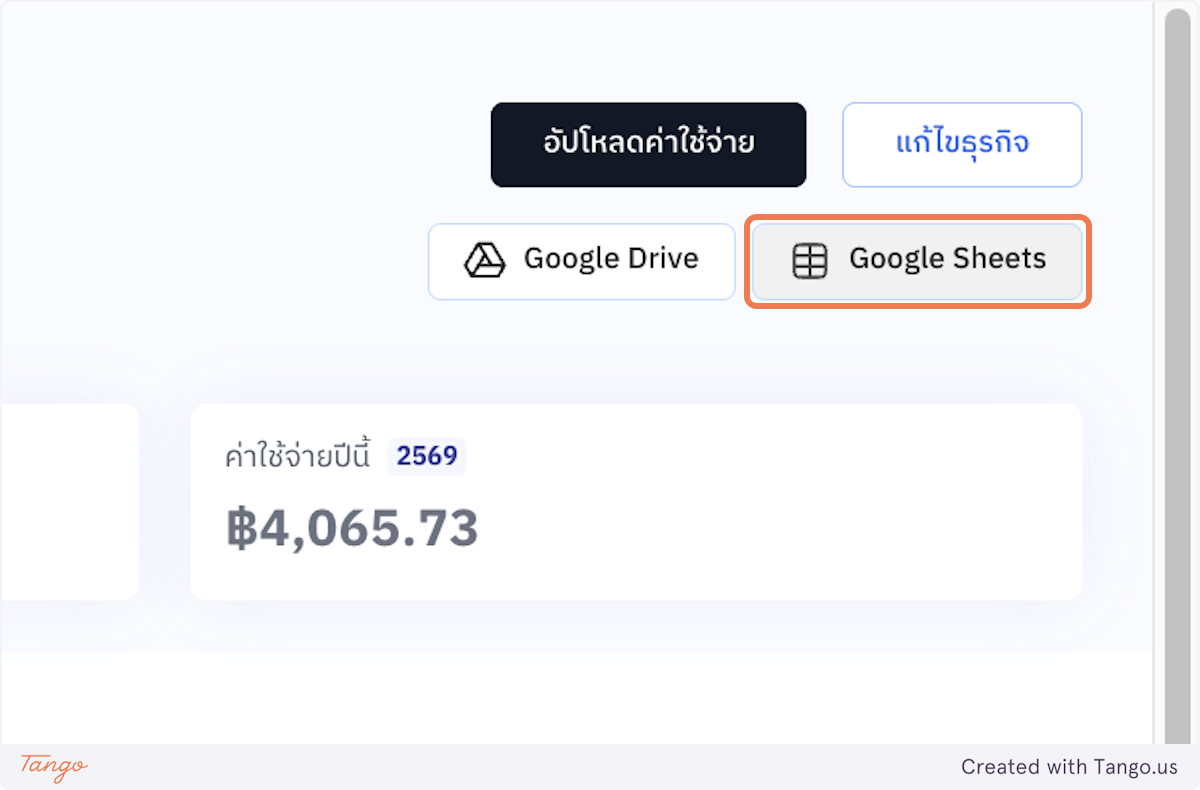
ดูการตั้งค่าเพิ่มเติมได้ที่ ตั้งค่าระบบแสกนอีเมล และ ตั้งค่าตัวกรองอีเมล