วิธีอัปโหลดใบเสร็จผ่านคอม
การอัปโหลดใบเสร็จผ่านคอมพิวเตอร์เป็นวิธีที่สะดวกสำหรับการอัปโหลดใบเสร็จจำนวนมาก
ขั้นตอนการอัปโหลด
1. คลิก “อัปโหลดค่าใช้จ่าย”
เข้าสู่ระบบ Paypers แล้วคลิกที่ปุ่ม “อัปโหลดค่าใช้จ่าย”
2. เลือกไฟล์ใบเสร็จ
เลือกไฟล์ใบเสร็จจากคอมพิวเตอร์ของคุณ (รองรับ PDF, PNG, JPG)
3. ดูตัวอย่างใบเสร็จ
ระบบจะแสดงตัวอย่างใบเสร็จที่อัปโหลด พร้อมข้อมูลที่ AI อ่านได้
4. เลือกรายการ
คลิกเลือกรายการใบเสร็จที่ต้องการจัดการ
5. รวมรายการ (ถ้าต้องการ)
หากต้องการรวมหลายรายการเข้าด้วยกัน คลิก “รวมรายการ”
6. เลือกหมวดหมู่ค่าใช้จ่าย
เลือกหมวดหมู่ที่เหมาะสม เช่น ค่าใช้จ่ายสำนักงาน
7. กดเพิ่มใบเสร็จ
คลิกปุ่ม “เพิ่มใบเสร็จ” เพื่อบันทึกข้อมูล
การตั้งค่าลายเซ็นสำหรับใบรับรอง
หากต้องการใส่ลายเซ็นในใบรับรองแทนใบเสร็จ
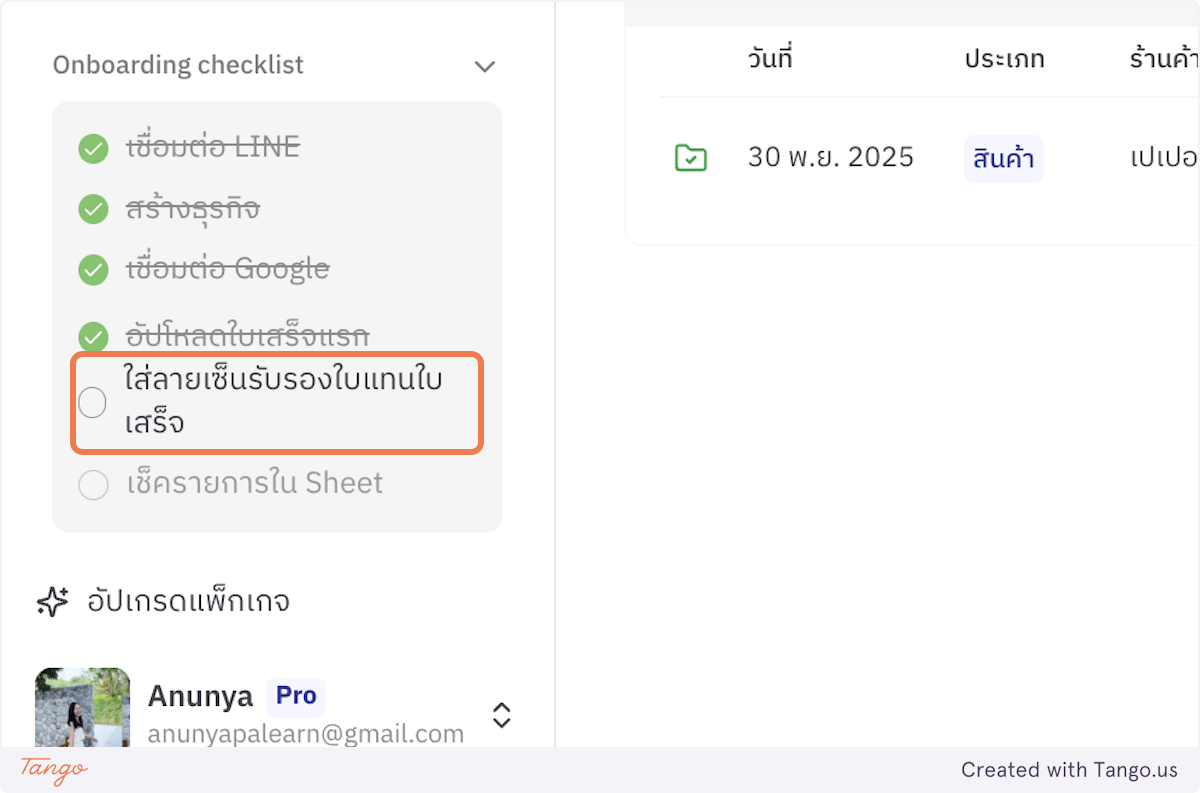
1. คลิก “ใส่ลายเซ็นรับรองใบแทนใบเสร็จ”
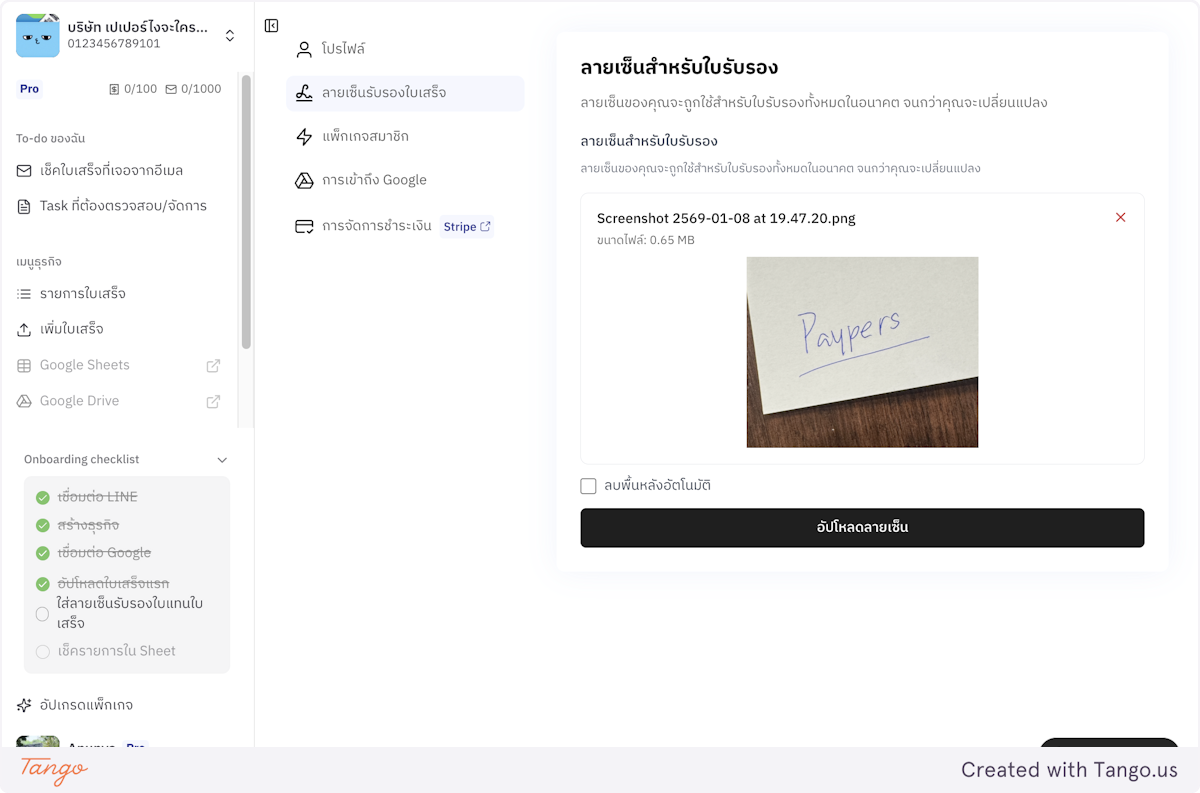
2. เลือกไฟล์ลายเซ็น
เลือกรูปลายเซ็นจากคอมพิวเตอร์
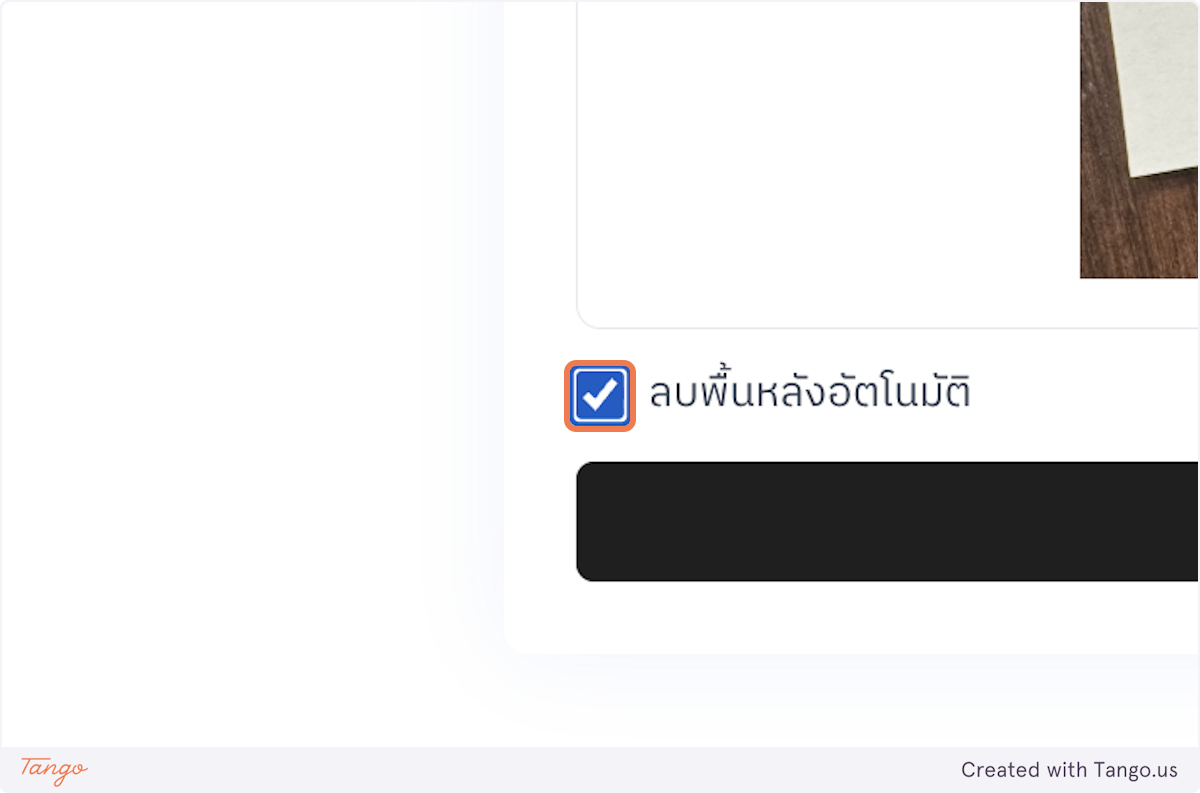
3. ลบพื้นหลังอัตโนมัติ
ติ๊ก “ลบพื้นหลังอัตโนมัติ” หากต้องการให้ระบบลบพื้นหลังของลายเซ็น
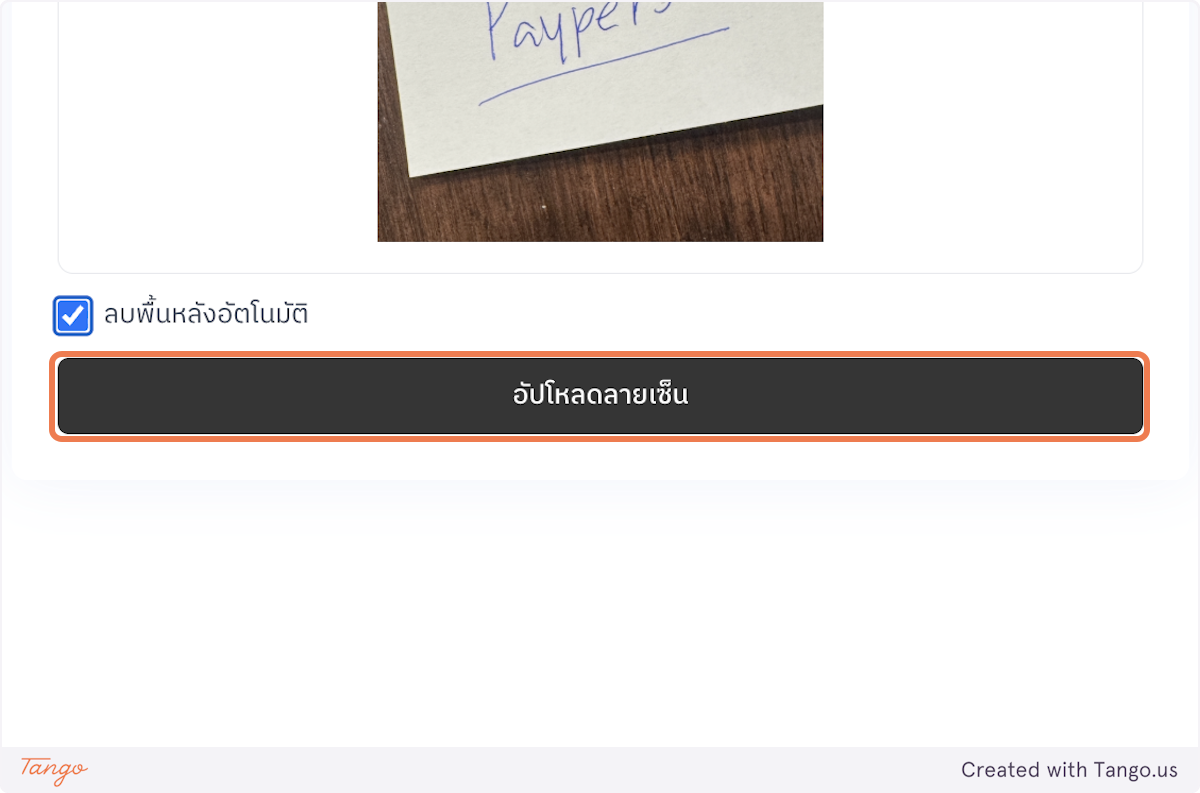
4. อัปโหลดลายเซ็น
คลิก “อัปโหลดลายเซ็น”
5. ดูลายเซ็นที่ตั้งค่าไว้
ลายเซ็นจะถูกแสดงในส่วนลายเซ็นสำหรับใบรับรอง
การเช็ครายการใน Google Sheets
1. คลิก “เช็ครายการใน Sheet”
2. อ่านข้อควรระวัง
ระบบจะแสดงข้อควรระวังก่อนใช้งาน Google Sheets
3. ยืนยันและเปิด Google Sheets
คลิก “เข้าใจแล้ว” แล้วกด “เปิด Google Sheets”
4. ดูข้อมูลใน Google Sheets
ระบบจะเปิด Google Sheets ที่แสดงข้อมูลใบเสร็จทั้งหมด
ไฟล์ที่รองรับ
| ประเภทไฟล์ | นามสกุล |
|---|
| PDF | .pdf |
| รูปภาพ | .png, .jpg, .jpeg |
สำหรับใบเสร็จที่เป็น PDF หลายหน้า ระบบจะอ่านทุกหน้าให้อัตโนมัติ